

Gestion des contextes
Activer les contextes
Personnaliser votre liste des contextes
Créer des contextes sur l�espace de planification
Modifier / Supprimer / Copier un contexte
Cr�ation d��v�nements � l�int�rieur d�un contexte
Sélectionner les informations affichées sur le planning
Filtrer le planning par contexte
Gestion des droits des utilisateurs
Renommer "Contexte" avec vos propres termes
Définition
Un "Contexte" est un nouveau type de donn�es qui permet d'ajouter un contexte de fond � la planification des �v�nements. Un contexte est repr�sent� par un rectangle color� dessin� en arri�re-plan des �v�nements du planning.
Vous pouvez utiliser le contexte dans diff�rentes situations :
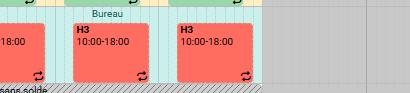
- D�finir l'endroit o� vos employ�s travaillent chaque jour. L'intitulé du contexte apparaît au dessus des �v�nements.
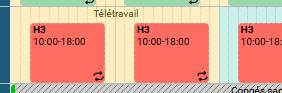
- D�finir des horaires de travail. L'intitulé du contexte apparaît au dessus des �v�nements.
Simplifiez le t�l�travail pour vos salari�s . Collaborez et partagez l'information � distance avec notre solution de planning en ligne
Activer les contextes
Pour commencer, activez l'option dans le menu Outils - Options - Donn�es et s�lectionnez "Activer les contextes". Maintenant vous visualisez un menu "Contextes" dans "Donn�es".
Personnaliser votre liste des contextes
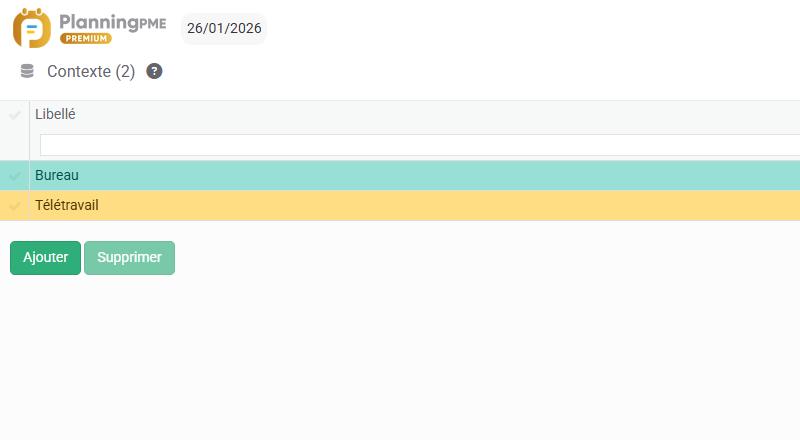
Depuis le menu Donn�es - Contextes, personnalisez votre liste de contextes selon votre utilisation du planning.
D�finissez le libell� du contexte et les couleurs de texte et de fond.
Créer des contextes sur l�espace de planification
Vous avez diff�rentes possibilit�s pour cr�er vos contextes sur le planning :
- Via un clic droit puis � Nouveau contexte �
- Via le bouton Ajouter "+" puis s�lectionnez � Nouveau contexte �
La fenêtre ci-dessous appara�t :
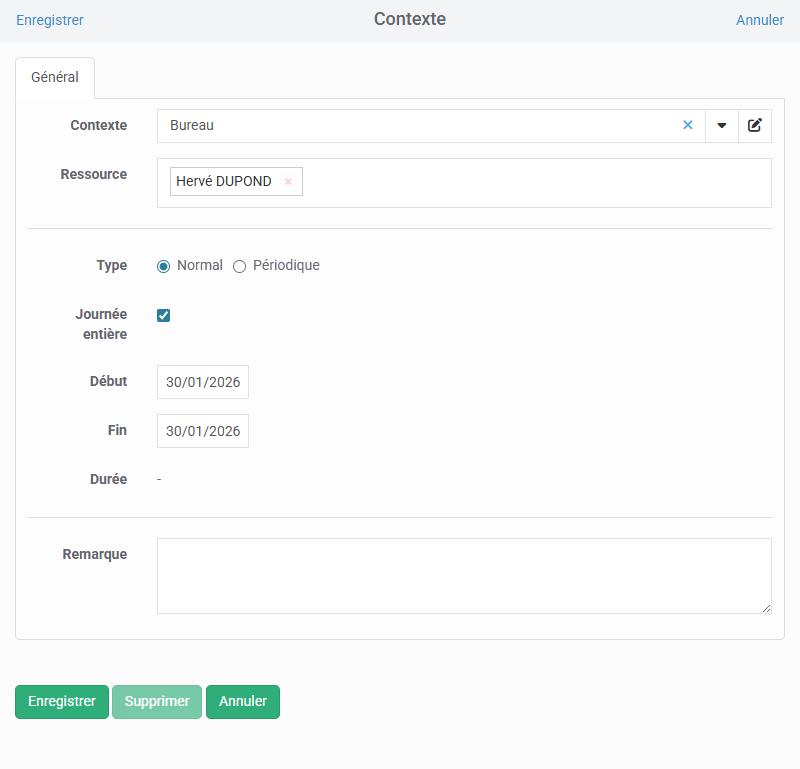
Vous pouvez alors d�finir les champs suivants:
- Libell�
- Ressource(s) concern�e(s)
- P�riodicit�
- Dates et heures
- Commentaires
Modifier / Supprimer / Copier un contexte
Pour modifier un contexte, faites un clic droit sur la zone du contexte, s�lectionnez-le, puis choisissez une action : Ouvrir, Copier, Supprimer
Cr�ation d��v�nements � l�int�rieur d�un contexte
Vous pouvez cr�er vos �v�nements � l�int�rieur d�un contexte de fa�on classique en dessinant un rectangle ou un faisant un clic gauche.
Se référer au chapitre:
Planification des événements
Sélectionner les informations affichées sur le planning
Vous pouvez sélectionner les champs affichés sur votre espace de planification depuis le menu "Donn�es" -> "Description".
Se référer au chapitre Personnalisation du planning.
Filtrer le planning par contexte
Filtrez le planning afin de visualiser facilement les ressources dans leur contexte (employ�s en t�l�-travail ou sur site par exemple).
Se référer au chapitre Filtres du planning.
Gestion des droits des utilisateurs
Se référer au chapitre: Gestion des droits des utilisateurs
Renommer "Contexte" avec vos propres termes
Depuis le menu "Outils" - "Libell�s et formats", vous avez la possibilit� de renommer le libell� "Contexte" et "Nouveau contexte" avec vos propres termes.
Par exemple, en renommant contexte par "Lieu de travail", sur l�espace de planification, vous aurez alors le libell� "Nouveau lieu de travail".
Se référer au chapitre: Personnalisation des libellés des données