

Création de rapports Excel
Une fonction puissante de PlanningPME est la possibilité de faire des rapports via Excel et de les mettre à jour facilement. Toutes les données concernant vos ressources, clients, projets, tâches, indisponibilités peuvent être exportées vers Excel afin d'avoir des rapports précis et r�guliers.
Cr�er des mod�les et mettez � jour vos rapports
T�l�charger des mod�les de rapports
Export depuis la vue liste et les autres listes
Créer un nouveau rapport
Depuis le menu Outils > Exporter, vous allez pouvoir faire toutes sortes de rapports sur les données contenues dans votre planning.
Un modèle de base est disponible pour générer vos premiers rapports. Sélectionnez le modèle, les dates de début et de fin puis cliquez sur "Exporter" pour créer votre rapport Excel.
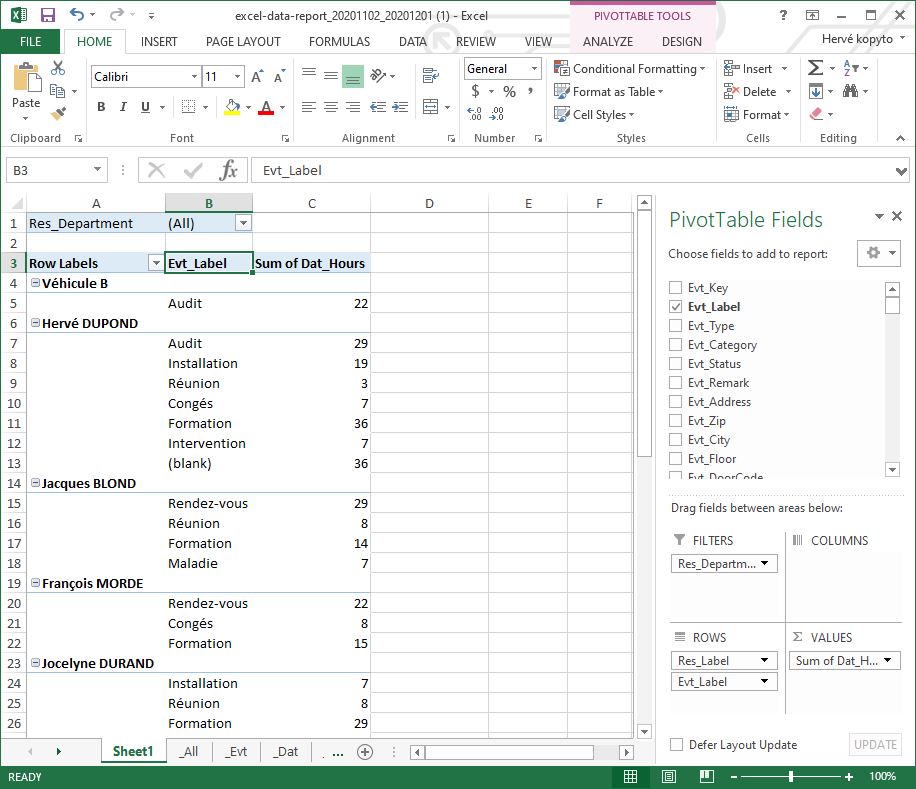
Calcul des heures et des jours des �v�nements : Cette documentation explique la logique des calculs d'heures utilis�e dans le planning selon différents crit�res tels que le profil de la ressource, les événements en heures ou en jours etc�Calcul des heures et des jours des �v�nements
Par la suite, vous pouvez exploiter les données depuis d'autres logiciels. Vous pouvez également mettre en forme vos rapports via les tableaux croisés dynamiques d'Excel puis vous en servir de modèles. Voir chapitre suivant.
Créer des modèles et mettez à jour vos rapports
Comment ajouter un nouveau mod�le?
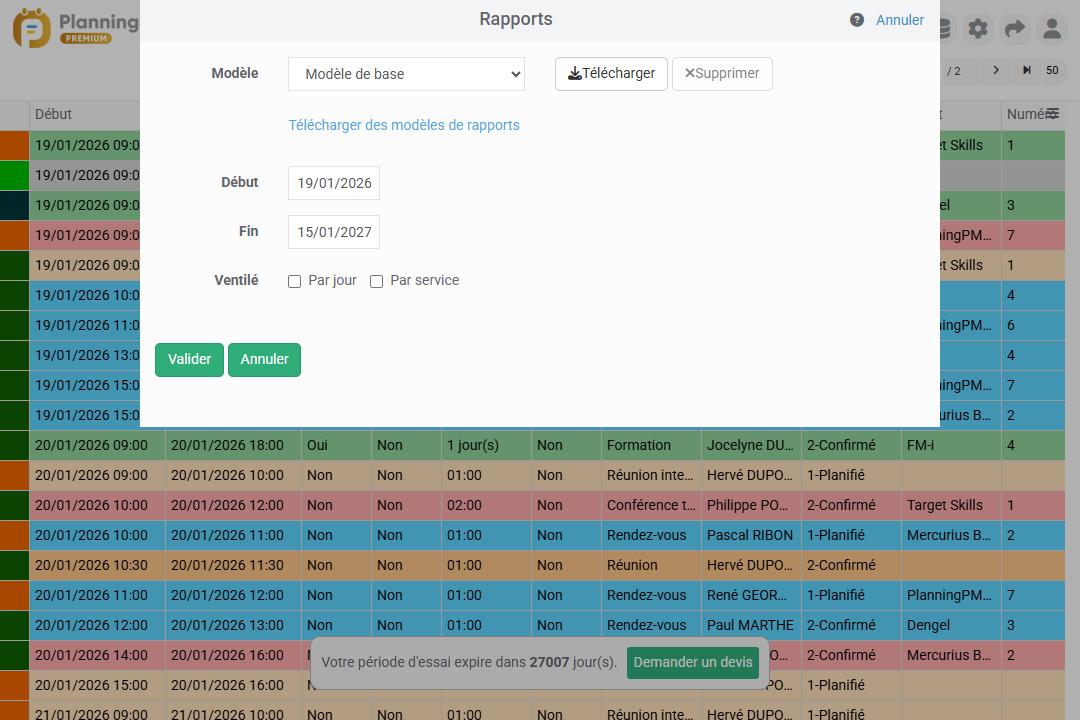
- Modèle:Liste de tous vos modèles de rapports. Sélectionnez "Ajouter" au niveau du "Modèle" pour ajouter un nouveau modèle. T�l�charger des mod�les de rapports
- Libellé:Donnez un nom à votre modèle
- Fichier:Choisissez votre fichier Excel
Cliquez ensuite sur le bouton "Enregistrer" afin d'avoir ce modèle dans votre liste.
Comment g�n�rer un rapport Excel?
- Modèle: : S�lectionnez un mod�le dans la liste
- D�but: : S�lectionnez la date de d�but de votre rapport
- Fin: S�lectionnez la date de fin de votre rapport
- Ventilé:
-> Par jour: une ligne de votre rapport Excel représentera une journée même si votre événement dure plusieurs jours. Par exemple, un événement de 3 jours apparaîtra sur 3 lignes dans Excel si vous cochez cette case.
-> Par service: Cochez cette case si vous faîtes des rapports par service. Si vos ressources font parties de plusieurs services, un même événement appraîtra dans votre rapport autant de fois que le nombre de service de votre ressource.
T�l�charger des mod�les de rapports
Choisissez et t�l�chargez nos mod�les de rapports Excel.
Rapport d'activit� de vos ressources
Analysez le nombre d'heures travaill�es par vos ressources, pour chaque t�che, et par jour.
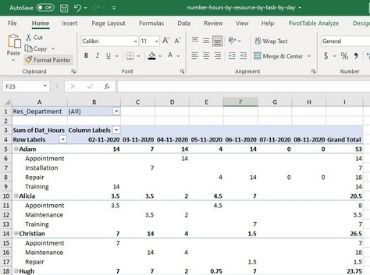
Télécharger ce modèle
Rapport sur le solde de cong�s
Suivez le nombre de jours de cong�s pris par vos employ�s et les types d'absences.
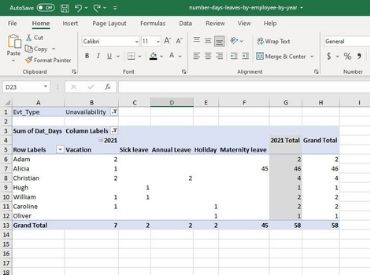
Télécharger ce modèle
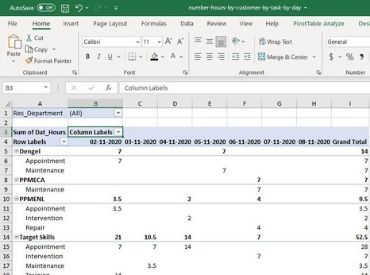
Rapport d'heures par client
Analysez le nombre d'heures effectu�es chez chaque client par type de t�ches
Télécharger ce modèle
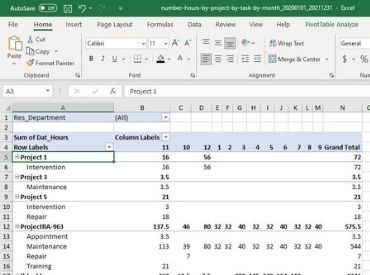
Suivi de projets
Analysez le nombre d'heures effectu�es par projet par type de t�ches
Télécharger ce modèle
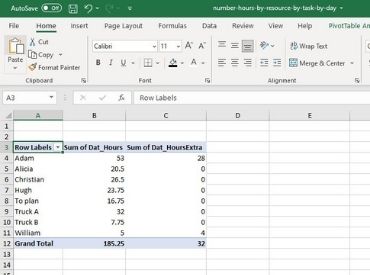
Suivi des heures suppl�mentaires
Suivez les heures normales et les heures suppl�mentaires r�alis�es par employ�, chaque mois
Télécharger ce modèle
Export depuis la vue liste et les autres listes
Il est maintenant possible d'exporter dans un tableau Excel les donn�es des listes pr�sentes dans la vue liste et les menus suivants: ressource, client, projet, utilisateur, historique.
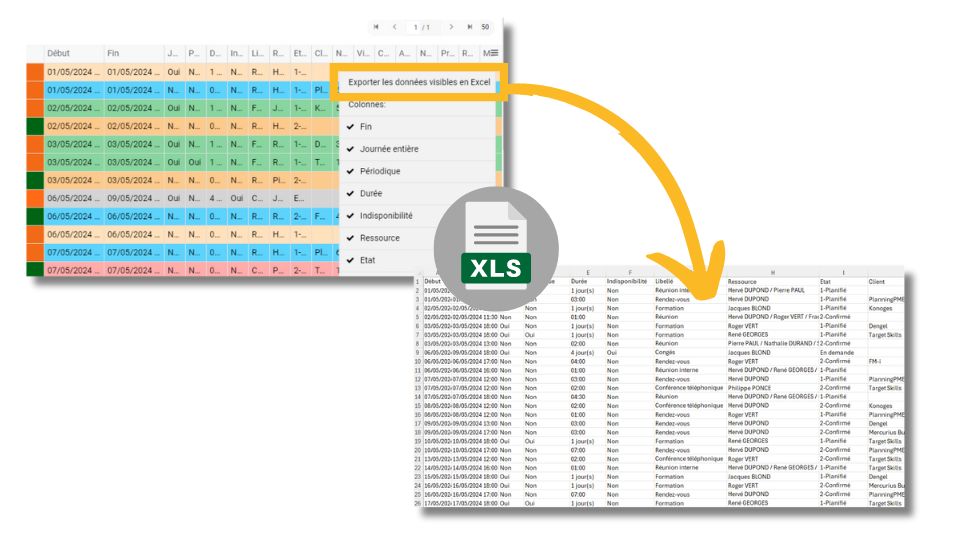
Allez dans le menu de s�lection � droite des colonnes de liste et s�lectionnez "Exporter les donn�es visibles en Excel".
Toutes les donn�es que vous voyez sur le planning seront export�es vers un fichier Excel.