

Gestion des événements via les états
D�finition
Comment activer les �tats ?
Personnaliser votre liste d��tats
Attribuer un �tat � un �v�nement
Filtrer le planning par �tat
Gestion des droits d'acc�s
Renommer "Etat de la t�che" et � Etat de l�indisponibilit� � avec vos propres termes
D�finition
Pour chaque �v�nement du planning de type t�che ou indisponibilit�, vous allez pouvoir sp�cifier un �tat.
Par exemple, vous allez pouvoir pr�ciser :
- si un cong� est dans l��tat � En demande � ou � Valid� �
- si une r�union est dans l��tat � Non commenc� � ou � Termin� � par exemple
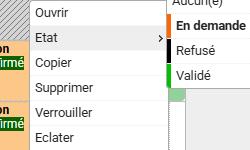
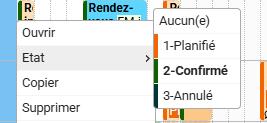
La liste des �tats de t�ches et d�indisponibilit�s est enti�rement personnalisable selon votre activit�.
Comment activer les �tats ?
Pour commencer, activez l'option dans le menu Outils -> Options -> Ev�nement et s�lectionnez ce que vous souhaitez activer :
- Etat de la tâche
- Etat de l�indisponibilit�
Personnaliser votre liste d��tats
Vous pouvez d�finir 2 listes d��tats distinctes depuis le menu � Donn�es � :
- Etat de la tâche : Personnalisez votre liste d��tats pour les �v�nements de type � T�ches �
- Etat de l�indisponibilit� : Personnalisez votre liste d��tats pour les �v�nements de type � Indisponibilit�s �
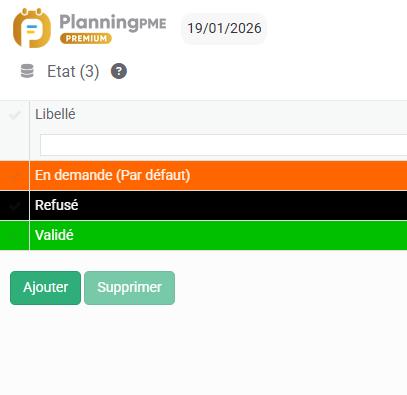
Attribuer un �tat � un �v�nement
Pour chaque �v�nement cr�� sur le planning, vous pouvez lui affecter un �tat.
Par la suite vous pourrez le modifier via un simple clic droit sur l'�v�nement.
Filtrer le planning par �tat
Vous pouvez utiliser les filtres "Etat de la t�che" et � Etat de l�indisponibilit� � en haut de votre �cran pour filtrer les �v�nements du planning.
Se référer au chapitre Filtres du planning.
Gestion des droits d'acc�s
Se référer au chapitre Gestion des droits des utilisateurs.
Renommer "Etat de la t�che" et � Etat de l�indisponibilit� � avec vos propres termes
Depuis le menu Outils -> Libell�s et formats, vous avez la possibilit� de renommer ces libell�s � Etat de la t�che � et � Etat de l�indisponibilit� � avec vos propres termes.