Comment synchroniser votre planning avec Google Agenda ? - Version Standard
Pour informer vos employ�s en temps r�el de leurs rendez-vous, des interventions � r�aliser, des dates de cong�s ou de tout autre �v�nenement, rien de plus simple via le partage du planning avec Google Agenda.
Lors de la cr�ation ou mise � jour d'un �v�nement sur le planning, il sera automatiquement partag� et synchronis� dans Google Agenda.
Voici les �tapes � suivre pour que chaque utilisateur disposant d'un compte Gmail puisse r�cup�rer automatiquement les donn�es issues de PlanningPME Web Access dans son Google Agenda.
Param�trage de l'agenda Google dans PlanningPME Web Access
Synchronisation du planning des RDV, �v�nements et absences des employ�s
Param�trage et autorisation dans Google Agenda
Cr�er un nouvel agenda
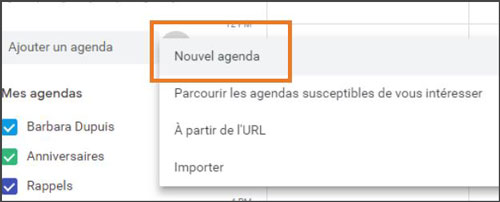
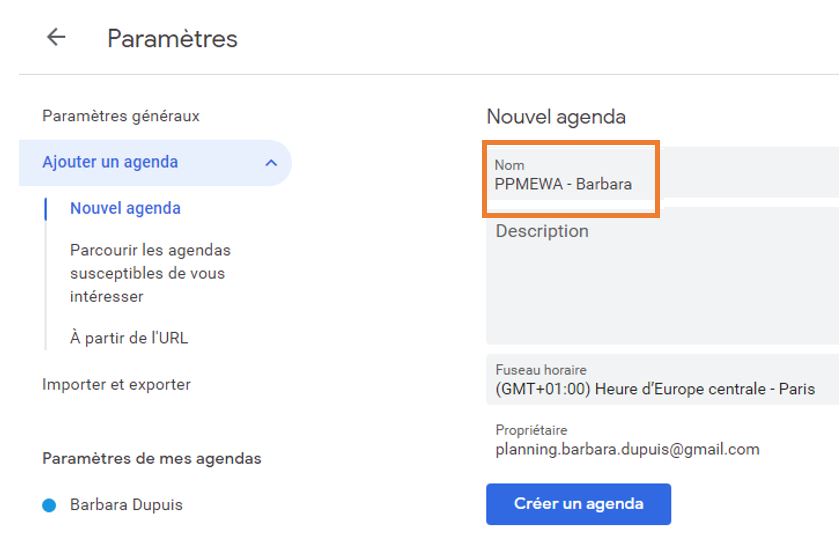
Pour commencer, connectez-vous à votre compte Gmail (dans cet exemple planning.barbara.dupuis@gmail.com) et cr�ez un nouvel agenda depuis votre compte Google Agenda que vous appelerez par exemple "PPMEWA - Barbara".
Partager l'agenda avec des personnes en particulier
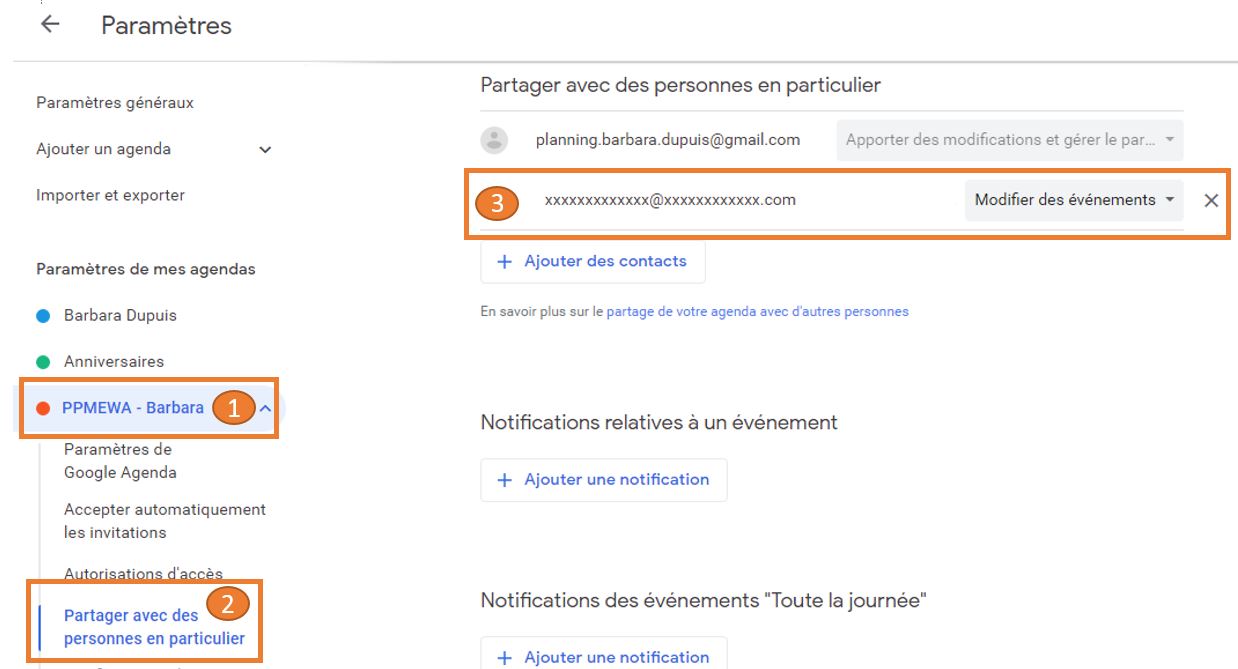
Pour pouvoir importer des �v�nements dans Google Agenda en provenance de PlanningPME Web Access, vous devez partager votre agenda en suivant les �tapes ci-dessous.
- 1 - S�lectionner le nouvel agenda "PPMEWA - Barbara"
- 2 - Cliquer sur "Partager avec des personnes en particulier"
- 3 - Demander l'e-mail � renseigner via ce formulaire.
Cliquer sur "Ajouter des contacts" et saisir l'adresse e-mail que notre �quipe Target Skills vous aura fournie.
Param�trage de l'agenda Google dans PlanningPME Web Access
Param�trage de chaque ressource
Dans PlanningPME Web Access, ouvrez la fiche de la ressource dont vous souhaitez partager le planning puis allez dans l'onglet "Google Calendar".
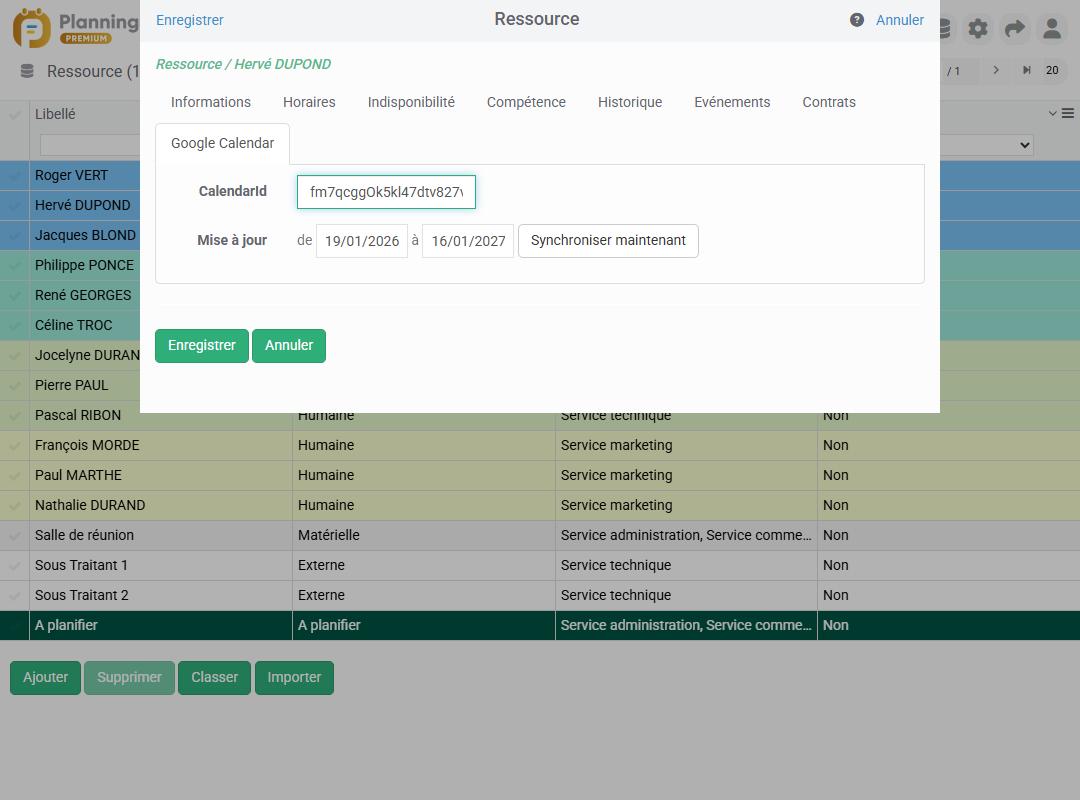
Champ "CalendarID"
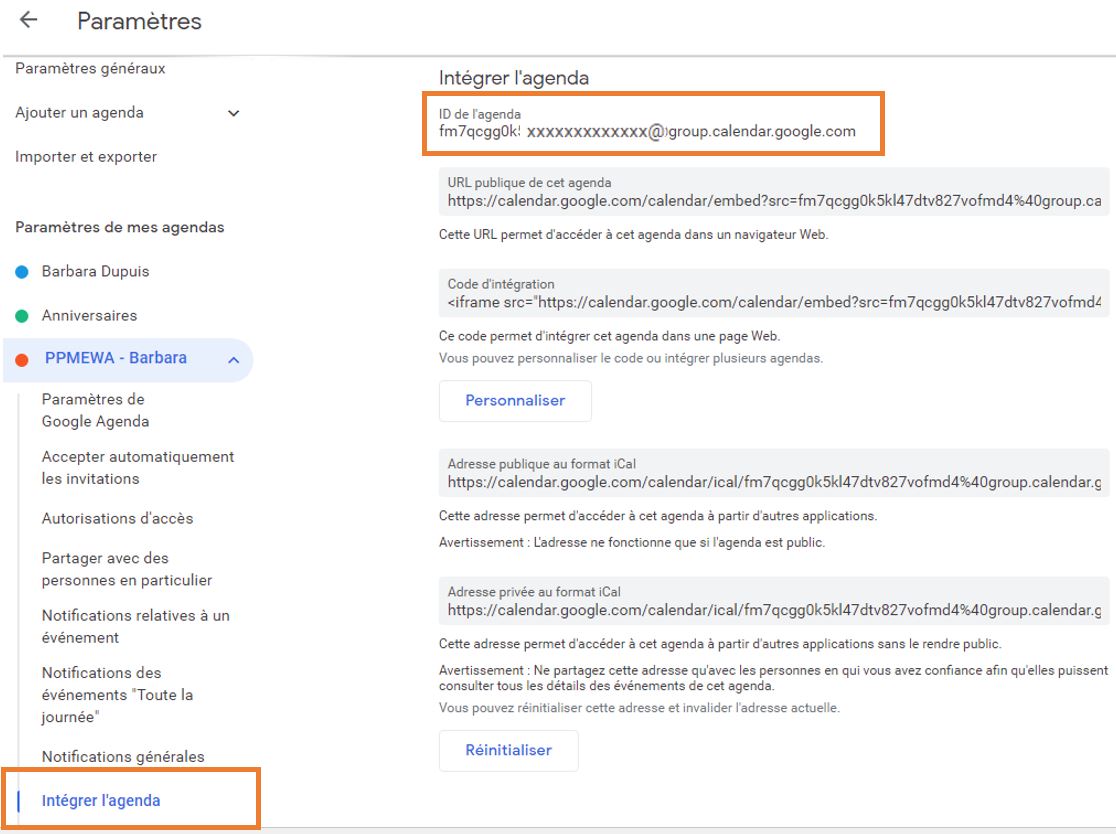
Le CalendarID se trouve dans Google Agenda. Dans l'agenda "PPMEWA - Barbara" de votre compte Google, allez dans la section "Int�grer l'agenda".
Copiez l'ID de l'agenda pour le coller dans le champ "CalendarID" de PlanningPME Web Access.
Champ "Mise � jour de� �..."
Pour activer la synchronisation, s�lectionnez la p�riode que vous souhaitez synchroniser en saisissant une date de d�but et une date de fin et cliquez sur "Synchroniser maintenant". Les �v�nements saisis dans cette p�riode de temps dans PlanningPME Web Access sont envoy�s vers Google Agenda.
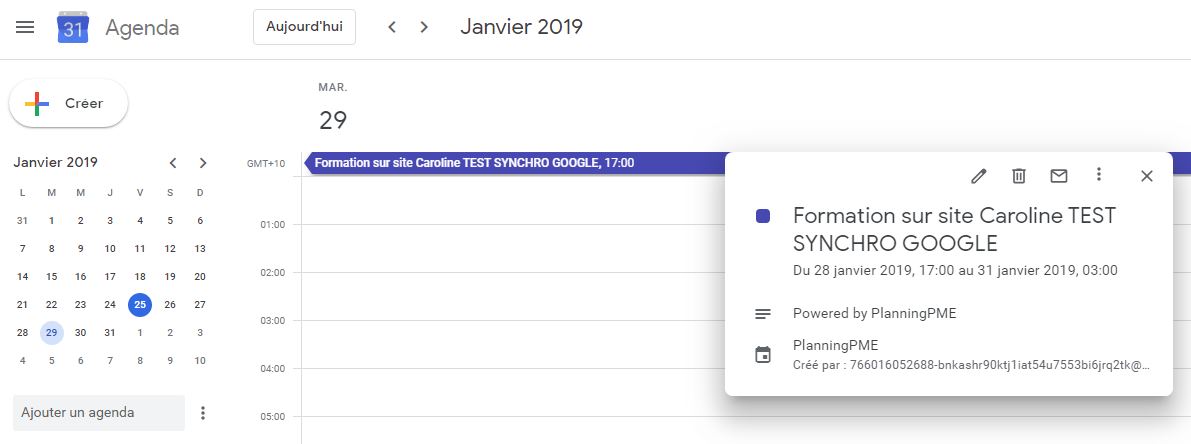
Synchronisation du planning des RDV, �v�nements et absences des employ�s
Quels rendez-vous et �v�nements sont synchronis�s ?
Une fois la configuration effectu�e comme indiqu� ci-dessus, d�s qu'un �v�nement est ajout�, mis � jour ou supprim� dans PlanningPME Web Access, il est automatiquement export� vers l'agenda Google de la personne concern�e. La synchronisation des donn�es se fait en temps r�el et ce, quelle que soit la période initialement choisie.
Synchronisation unidirectionnelle
La synchronisation se fait uniquement dans un sens : de PlanningPME Web Access vers Google Agenda. Si vous modifiez un événement depuis votre agenda Google, il ne sera pas modifi� dans PlanningPME Web Access.
S�lection des champs synchronis�s
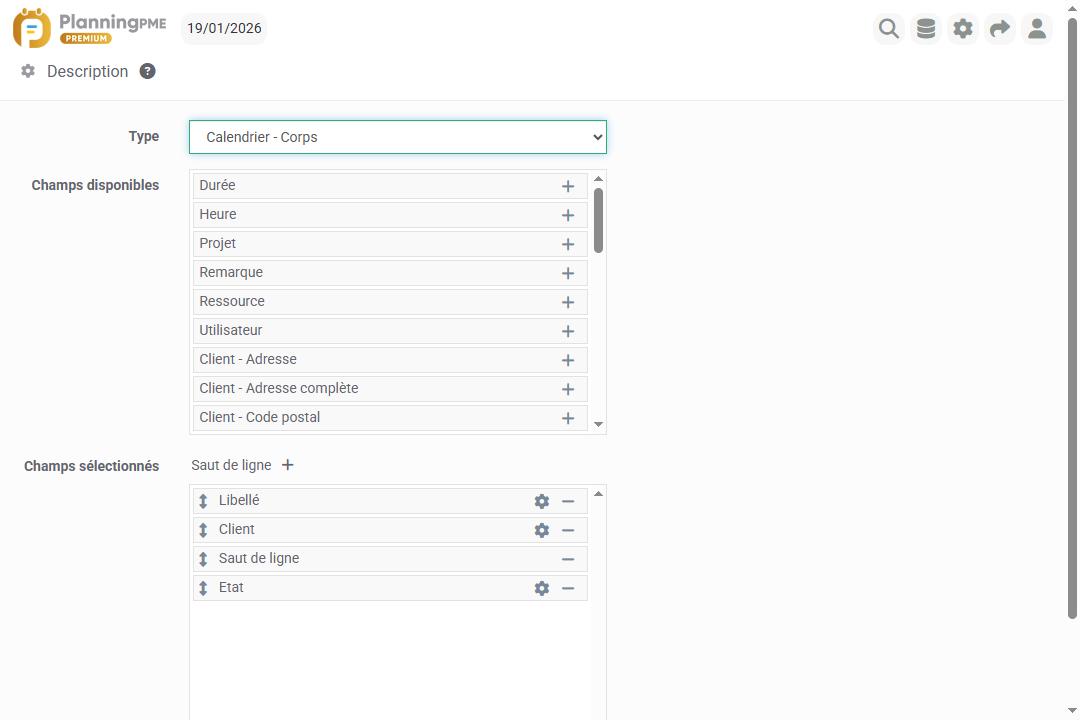
Vous pouvez param�trer les champs que vous souhaitez envoyer dans l'�vénement depuis le menu Outils -> Description -> Google Agenda