

Comment synchroniser PlanningPME avec vos calendriers Outlook ou Google Agenda ? - Version Enterprise
Synchronisez le planning d'un ou plusieurs employ�s et m�me le planning d'une salle ou d'un mat�riel sp�cifique avec votre calendrier Outlook ou Google Agenda.
Avec la version Enterprise de l�application de planning en ligne PlanningPME, synchroniser les �v�nements d�une ou plusieurs ressources PlanningPME avec son calendrier Outlook ou Google Agenda devient un jeu d�enfant!
Comment param�trer la synchronisation de calendriers avec Outlook ou Google Agenda?
Comment fonctionne la synchronisation de calendriers?
Droits d'acc�s concernant la synchronisation
FAQ
Introduction
Cette fonctionnalit� de synchronisation d�une ou plusieurs ressources PlanningPME avec les calendriers Outlook ou Google Agenda est disponible avec la version Enterprise de PlanningPME. Le param�trage se fait par chaque utilisateur et selon ses droits d�utilisation. Chaque utilisateur du planning va pouvoir synchroniser le planning des ressources qu�il peut consulter dans PlanningPME avec son agenda Outlook ou Google en suivant les �tapes list�es ci-dessous.
Pr�-requis techniques
Comment param�trer la synchronisation de PlanningPME avec le calendrier Outlook ou Google Agenda?
Etapes de param�trage de la synchronisation
Chaque utilisateur PlanningPME doit proc�der aux �tapes suivantes afin de synchroniser le planning d'une ressource avec son calendrier Outlook ou Google Agenda:
- Connectez-vous � votre planning en ligne PlanningPME Web Access
- Allez dans le menu
 -> Mes calendriers
 - Cliquez sur le bouton � Ajouter un calendrier �.
- Choisissez la ressource du planning que vous souhaitez synchroniser. Un utilisateur peut synchroniser uniquement les ressources pour lesquelles il a les droits en lecture.
- Choisissez un calendrier: Microsoft Outlook ou Google.
- Cliquez sur le bouton �Se connecter avec Microsoft� ou �Se connecter avec Google�
- Donnez votre consentement en acceptant les autorisations demand�es par PlanningPME
- Un message vous indique que le calendrier distant a bien �t� cr��. Chaque utilisateur a la liste des calendriers qu�il souhaite synchroniser dans le menu -> Mes calendriers
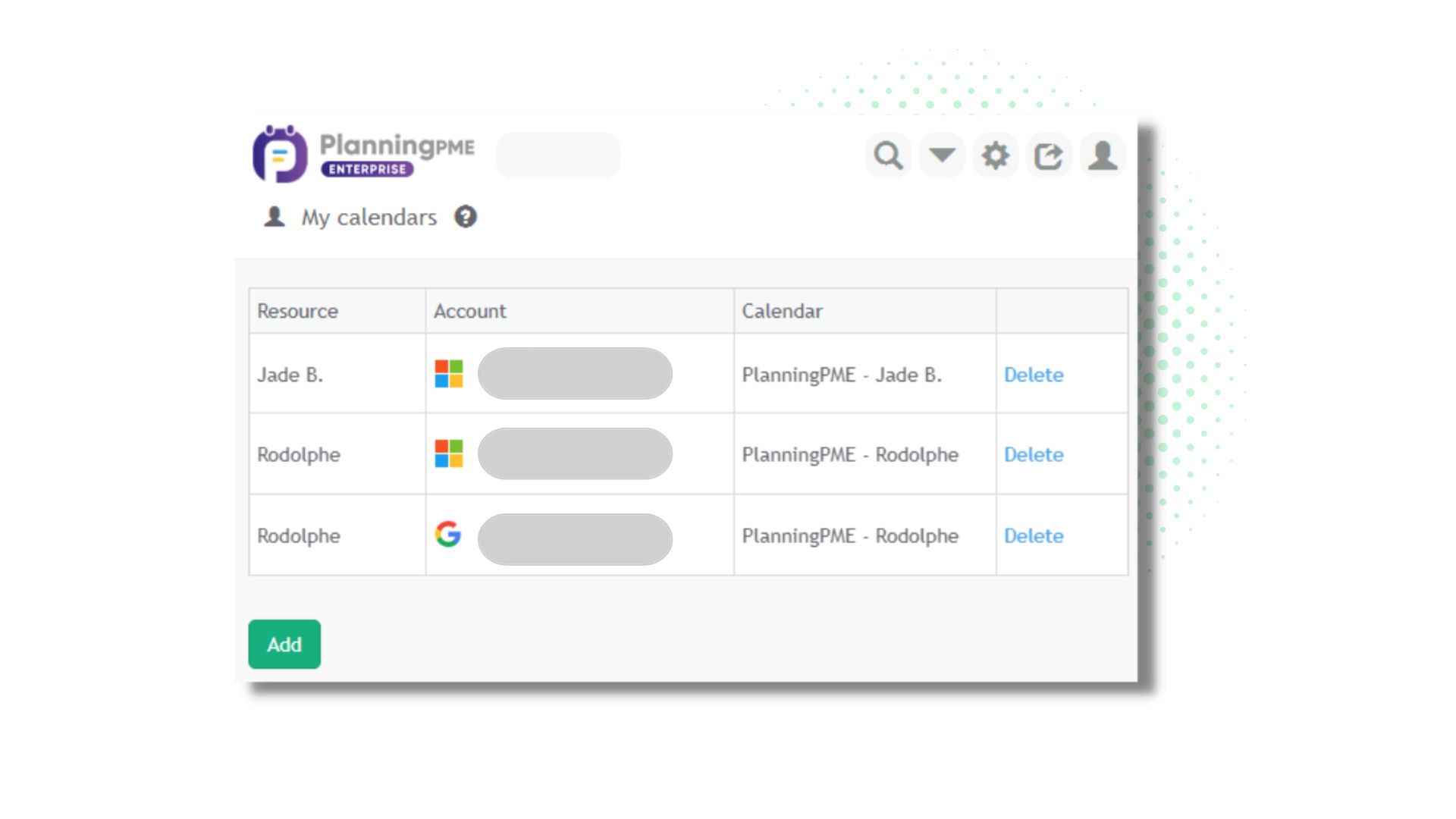
- Acc�dez � l'agenda de la ressource directement depuis Outlook ou Google Agenda.
Vous pouvez ensuite synchroniser de nouvelles ressources humaines ou mat�rielles en reprenant les �tapes pr�c�dentes.
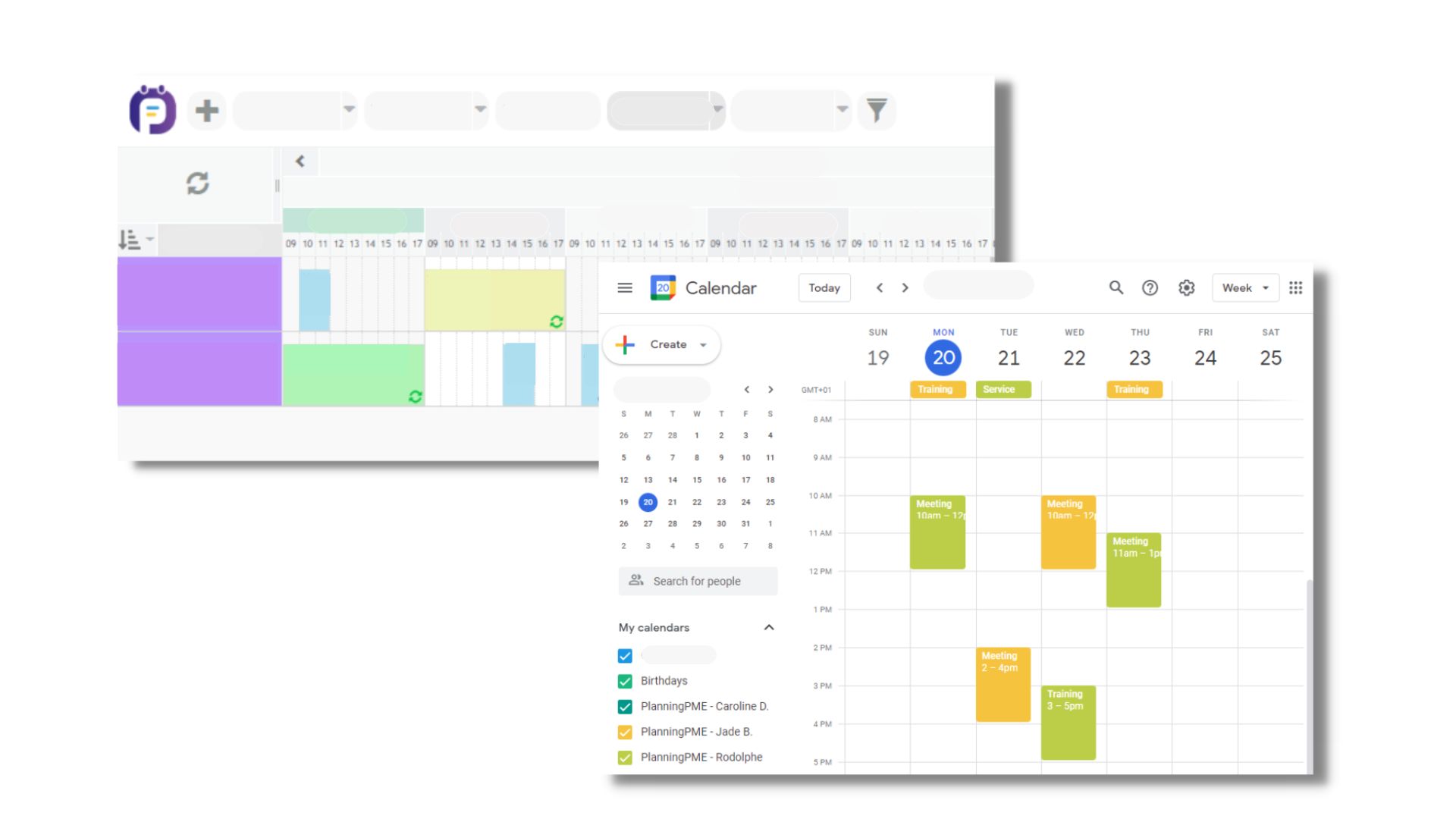
Calendriers synchronis�s avec Google Agenda
Un ou plusieurs agendas sont cr��s dans Google Agenda. Si il y a plusieurs calendriers, ils sont superpos�s et la couleur des t�ches correspond � la couleur affect�e au calendrier de la ressource.
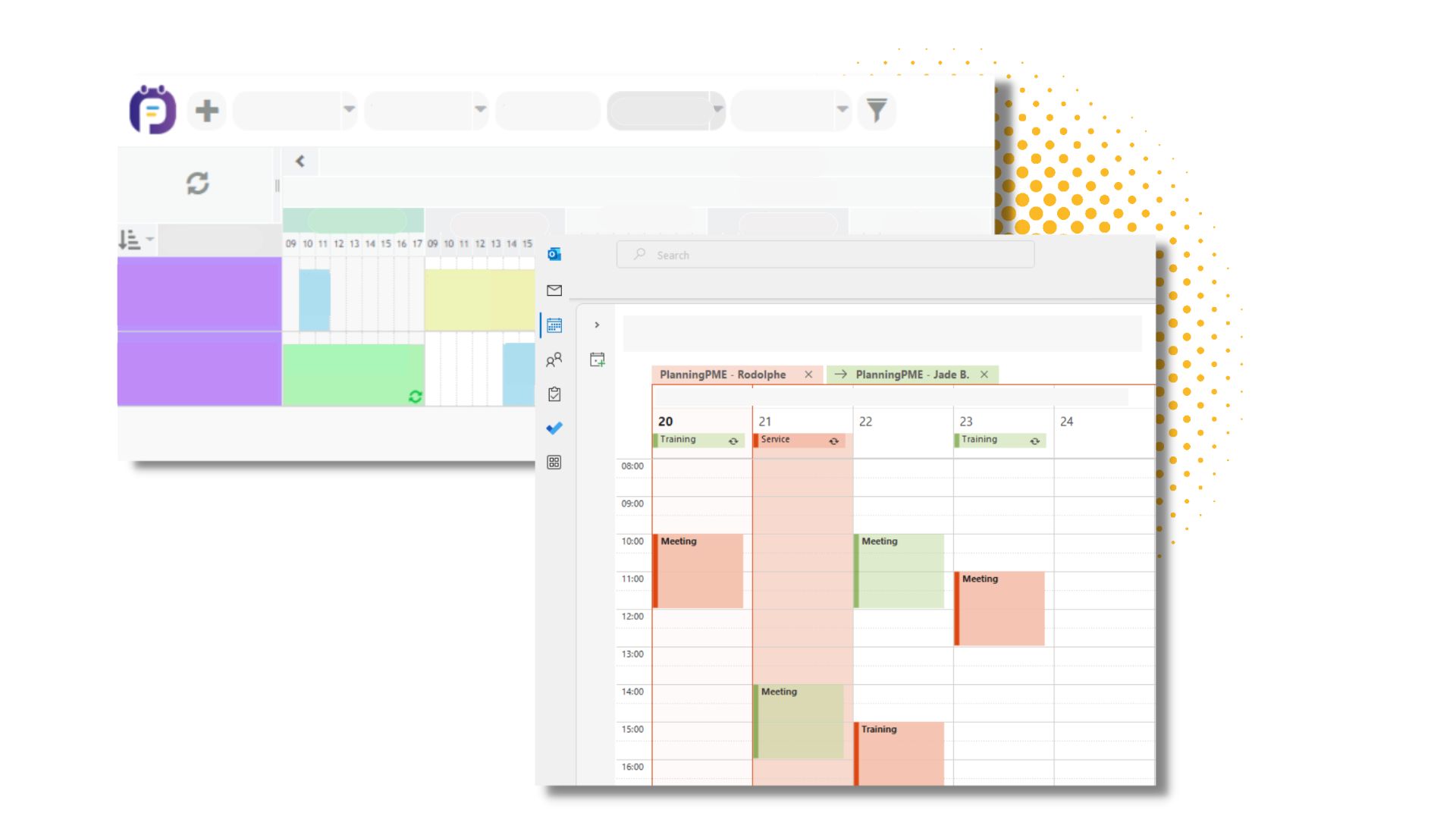
Calendriers synchronis�s avec Outlook
Un ou plusieurs calendriers sont cr��s en plus de votre calendrier principal Outlook. La couleur des �v�nements correspond � la couleur affect�e au calendrier d�une ressource.
Vous avez diff�rentes possibilit�s pour afficher plusieurs calendriers en m�me temps dans Outlook : mode c�t� � c�te, mode superposition.
Comment fonctionne la synchronisation de calendriers?
Synchronisation unidirectionnelle
La synchronisation se fait dans un sens: la synchronisation des �v�nements se fait uniquement dans le sens de l�application PlanningPME vers Google Agenda ou Outlook. Le logiciel ma�tre est PlanningPME.
Ajouter, modifier et supprimer un �v�nement depuis PlanningPME
Ajout: Tous les �v�nements (t�ches et indisponibilit�s) cr��s depuis PlanningPME sont cr�es dans le calendrier distant.
Modification: Le logiciel ma�tre �tant PlanningPME, pour modifier un �v�nement, vous devez le faire depuis le logiciel en ligne PlanningPME.
Pour faciliter les modifications, un lien vers l��v�nement PlanningPME est envoy� dans chaque �v�nement synchronis� du calendrier distant. Ainsi, pour modifier l'�v�nement, il suffit de cliquer sur le lien.
Suppression: Tous les �v�nements (t�ches et indisponibilit�s) supprim�s depuis PlanningPME sont supprim�s dans le calendrier distant.
Choix des informations envoy�es dans le calendrier Outlook ou Google
Vous pouvez choisir les champs que vous souhaitez voir dans la zone de commentaires des �v�nements Outlook et Google Agenda depuis le menu Outils -> Description -> Calendrier - Corps / Calendrier - Titre de l�application PlanningPME. Par exemple, affichez l'adresse compl�te du rendez-vous, et/ou l'�tat d'un �v�nement et/ou encore n'importe quel champ personnalis�.
Arr�t de la synchronisation et suppression du calendrier distant
Chaque utilisateur du planning peut choisir d�arr�ter la synchronisation vers le calendrier distant d�s qu�il le souhaite. Pour cela, depuis le menu �Mes calendriers�, cliquez sur le bouton �Supprimer� du calendrier distant que vous souhaitez arr�ter de synchroniser. Lors de la suppression, vous avez le choix de supprimer le calendrier distant qui a �t� cr�� par PlanningPME ou de le conserver.
Droits d'acc�s concernant la synchronisation
Droit de synchroniser avec Outlook et/ou Google Agenda
Au niveau des droits du groupe de l'utilisateur (Menu Donn�es -> Groupe), vous pouvez choisir si l'utilisateur peut synchroniser PlanningPME avec Outlook (Mes calendriers / Microsoft Outlook) et/ou Google Agenda (Mes calendriers / Google Agenda).
Quelles ressources l'utilisateur peut-il synchroniser?
Au niveau des droits de l'utilisateur (Menu Donn�es -> Utilisateur), vous pouvez choisir les services en lecture pour chaque utilisateur. Par la suite, l'utilisateur pourra synchroniser toutes les ressources faisant parties du ou des services qu'il peut visualiser.
FAQ
Oui, tous les �v�nements p�riodiques (�v�nements journaliers, hebdomadaires, mensuels ou annuels) sont synchronis�s.
Oui, la synchronisation prend en compte le fuseau horaire sp�cifi� dans la fiche de la ressource. Le fuseau horaire par d�faut des ressources est celui sp�cifi� dans le menu Outil - Options - Fuseau horaire.
Les donn�es sont synchronis�es de J - 2 mois � J + 1 an, J repr�sentant le jour d�aujourd�hui.
A chaque modification dans PlanningPME, les informations sont mises � jour quasi instantan�ment dans le calendrier distant Outlook ou Google.
Si vous supprimez ou modifiez un �v�nement directement depuis le calendrier distant, celui-ci ne sera pas mis � jour dans PlanningPME. Il sera � nouveau synchronis� si une modification est faite sur cet �v�nement depuis PlanningPME.
Voici une liste des principaux avantages de la synchronisation:
- Gain de temps en �vitant la double saisie d'information
- Facilit� de planification des �v�nements
- Acc�s aux modifications de planning en temps r�el
- Am�lioration de la communication et des �changes avec l'�quipe
- Economie de temps et d'�nergie
- Recherche de disponibilités communes
- Gain de productivit�