

Gestion des indisponibilit�s, absences et congés
Une indisponibilité est un jour non travaillé, une période où une ressource est indisponible. Une indisponibilité peut être : un congé, une RTT, un arrêt maladie, un congé maternité…
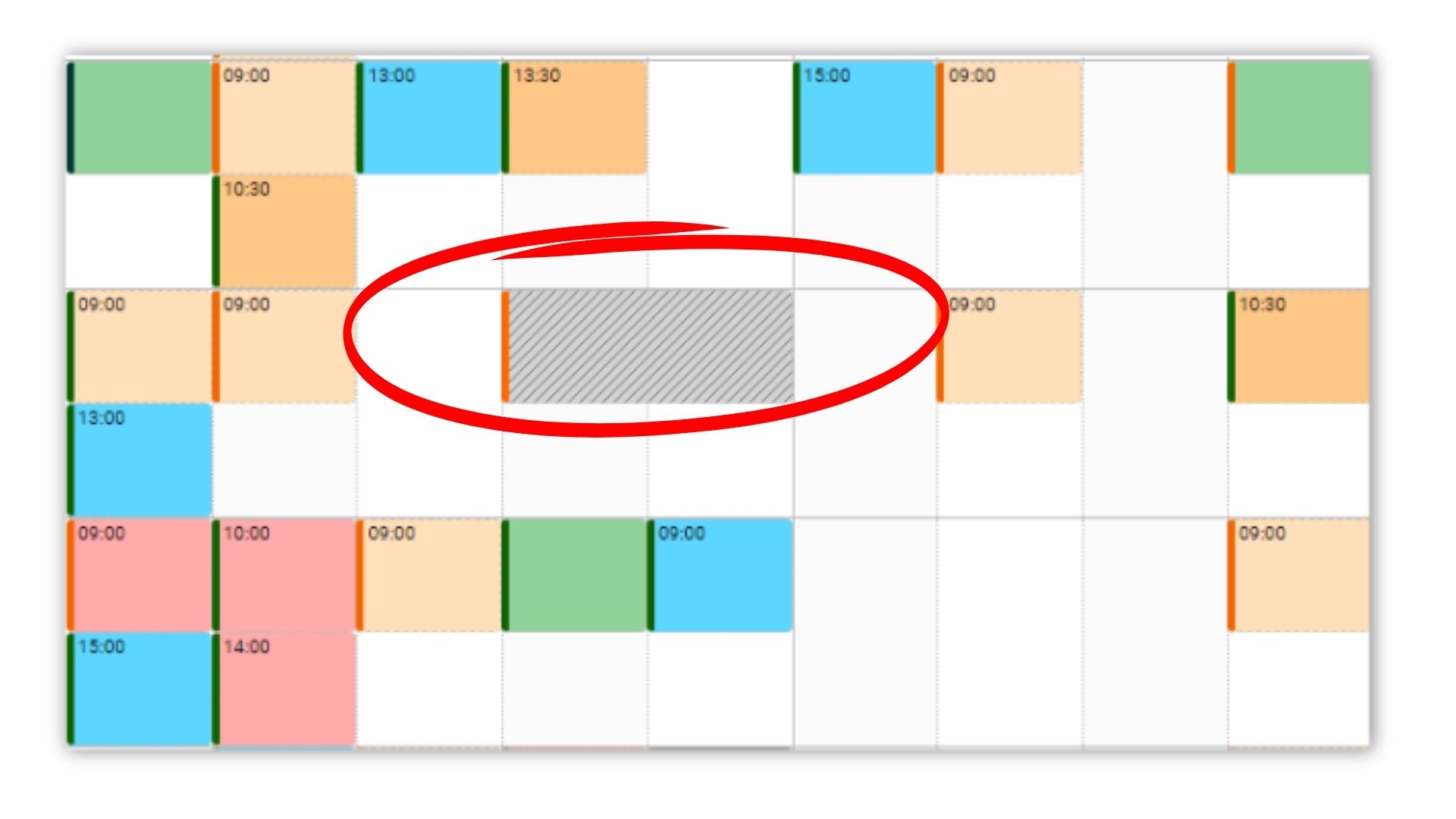
Une indisponibilité est représentée par un rectangle de couleur hachurée. Elle indique qu'un employé est absent ou qu'un équipement est en panne par exemple.
Cr�ation rapide d'une demande de cong�s
Paramètrage des cong�s
Suivi des congés et indisponibilit�s par ressource
Automatisation du workflow de demandes de cong�s
Message d'alerte et suivi de cong�s
Paramétrage des jours fériés
Semaine de travail
Création et modification d'une "indisponibilité"
Différentes façons de créer une indisponibilité
-> Dessiner un rectangle sur le planning avec le clic gauche de la souris en appuyant sur la touche ALT de votre clavier
-> Via un simple clic gauche en appuyant sur la touche ALT sur un espace vide sur le planning.
-> Cliquez sur le bouton Ajouter "+" et sélectionnez "Nouvelle indisponibilité ".
La fenêtre ci-dessous apparaitra:
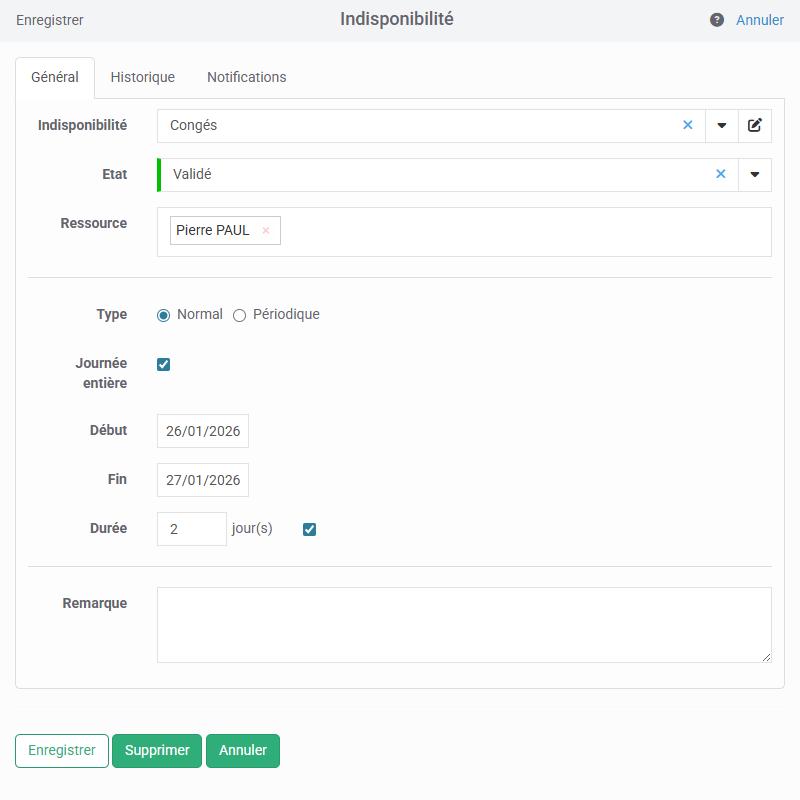
Modification d'une indisponibilité
-> Double clic gauche sur l'�v�nement
-> Clic droit puis "Ouvrir"
-> Glisser/D�poser: glissez et d�posez l'absence directement sur une nouvelle date et/ou sur un nouvel employ�.
Options disponibles
Tout comme pour la création des événements sur le planning, ces différentes possibilités s'offrent à vous. Voir les chapitres correspondant dans la section Planification des événements
Copier/ Coller
Affecter un congé à plusieurs ressources
G�rer des cong�s r�currents
Cr�ation rapide d'une demande de cong�s
Une nouvelle entr�e est disponible depuis le menu "+" situ� en haut � gauche de l'application pour permettre � chaque employ� de demander facilement un cong�.
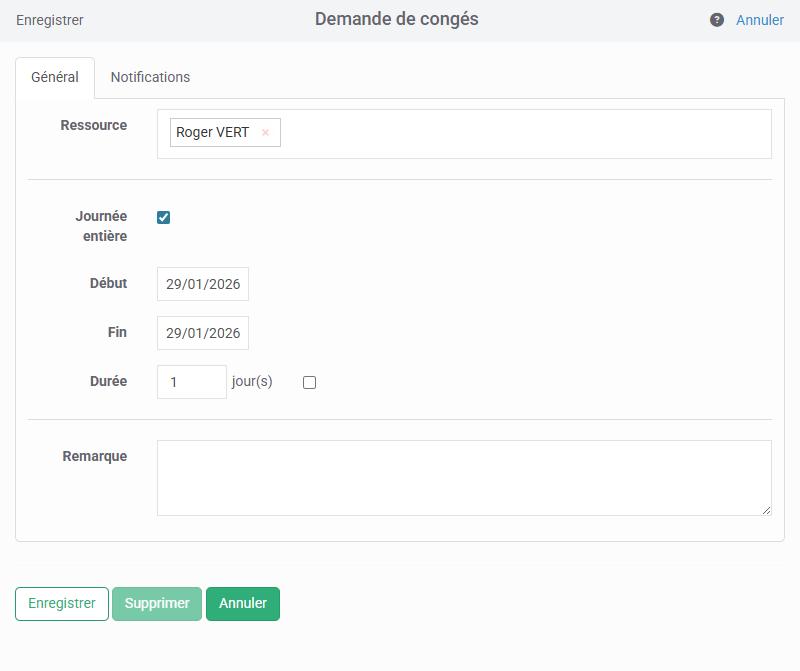
La ressource concern�e est la ressource associ�e � l'utilisateur du planning. Selon les droits de l'utilisateur, cette association peut-�tre g�r�e depuis le menu Profil et/ou depuis le menu Donn�es -> Utilisateurs.
Le libell� du cong� pris en compte est celui sp�cifi� depuis le menu Outils -> Cong�s.
Paramètrage des cong�s
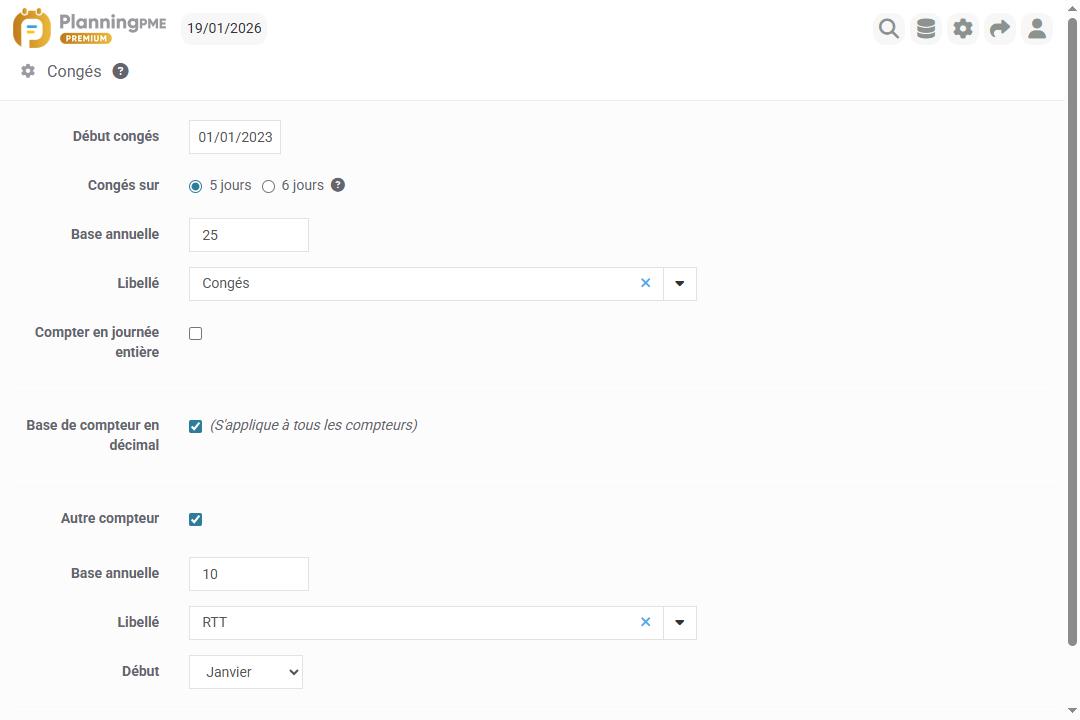
Allez dans le menu Outils puis Congés. Saisissez les informations en fonction de votre activité.
Cong�s
Début congés : Sélectionnez la période de début de congés (01/06/2015 ou 31/05/2016 par exemple)
Congés sur : Sur 5 ou 6 jours ?
Base annuelle : Congés sur 25 jours, sur 30 jours
Libell� : Libell� du cong� annuel. Ce dernier est pris en compte dans la demande rapide de cong�s
Compter en journ�e enti�re : En cochant cette case, les cong�s concern�s par ce libell� seront comptabilis�s en journ�es compl�tes.
Base de compteur en d�cimal
Vous pouvez pr�ciser une base de compteur en d�cimal plut�t qu'en nombre entier.
Autre compteur
Vous pouvez appliquer un compteur commun � toutes les ressources pour un autre libell� d'indisponibilit�.
Base annuelle : Sp�cifiez la base annuelle commune
Congés sur : Sur 5 ou 6 jours ?
Libell� : Libell� de votre choix pour ce compteur.
Début : Sélectionnez la période de début du d�compte.
Suivi des congés et indisponibilit�s par ressource
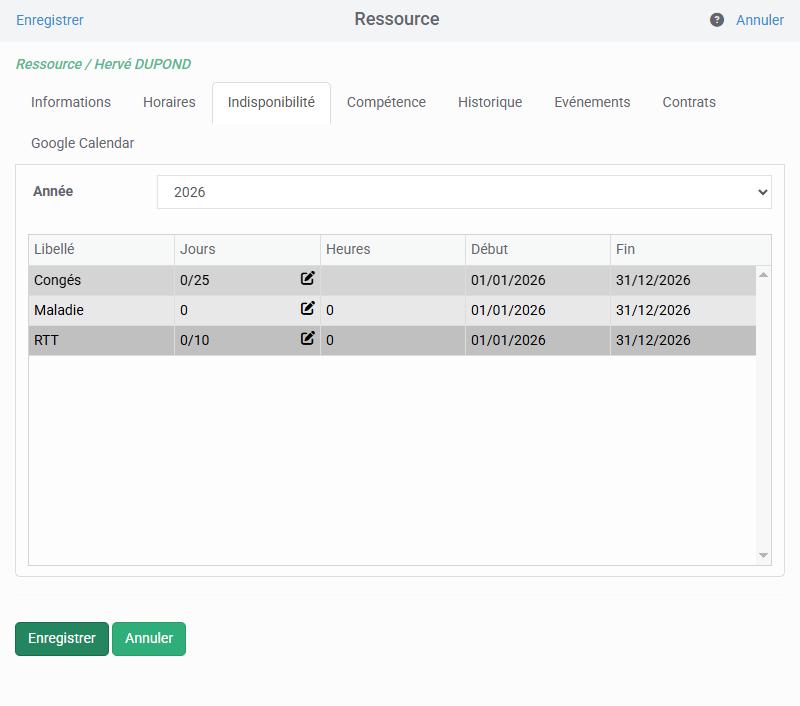
Vous pouvez suivre les indisponibilité par ressource et par année directement depuis l'onglet "Indisponibilité" de la fiche de chaque ressource.
De plus, vous pouvez rajouter un compteur sp�cifique � chaque ressource pour chaque type d'indisponibilit� si vous le souhaitez.
Automatisation du workflow de demandes de cong�s
A partir de la version Premium de PlanningPME Web Access, il est possible de param�trer l�envoi de notifications automatiques par e-mail afin de g�rer le workflow de cong�s.
Tutoriel - Notifications automatiques
Message d'alerte et suivi de cong�s
En cas de d�passement du nombre de cong�s autoris�s, un message d'alerte s'affiche.
Paramétrage des jours fériés
Les jours fériés sont entièrement paramétrables au sein de PlanningPME Web Access.
Pour cela, il vous suffit d’aller dans le menu Paramètres -> Jours fériés
La couleur des jours fériés est paramétrable depuis le menu Paramètres ->Options -> Affichage.