

Notification d'événements : Notifications automatiques (email et SMS) / Mes pastilles
Gr�ce aux notifications, restez inform�s � tout moment des nouvelles t�ches ou demandes de cong�s sur le planning !
Dans la version Premium de PlanningPME Web Access, il est possible de param�trer l�envoi de notifications automatiques par e-mail et/ou SMS aux utilisateurs, aux ressources et/ou aux clients selon des filtres et actions d�finis.
Comment cr�er des notifications automatiques?
Notifications par e-mail
Notifications par SMS
S�lection de la langue pour chaque destinataire
Droits sur les notifications
Exemples de notifications
Mes pastilles
Activation des notifications
Les notifications sont incluses dans la version � Premium � de PlanningPME Web Access. En optant pour la version � Premium �, un menu � Notifications � appara�t dans le menu Donn�es. Si vous souhaitez b�n�ficier de cette fonctionnalit�, n'h�sitez-pas � nous contacter pour changer votre formule d'abonnement.
Comment cr�er des notifications automatiques?
Afin de vous aider dans la cr�ation de vos notifications automatiques, suivez les �tapes d�crites ci-dessous. Tout d'abord, allez dans le menu Donn�es -> Notifications puis cliquez sur � Ajouter � pour cr�er une notification.
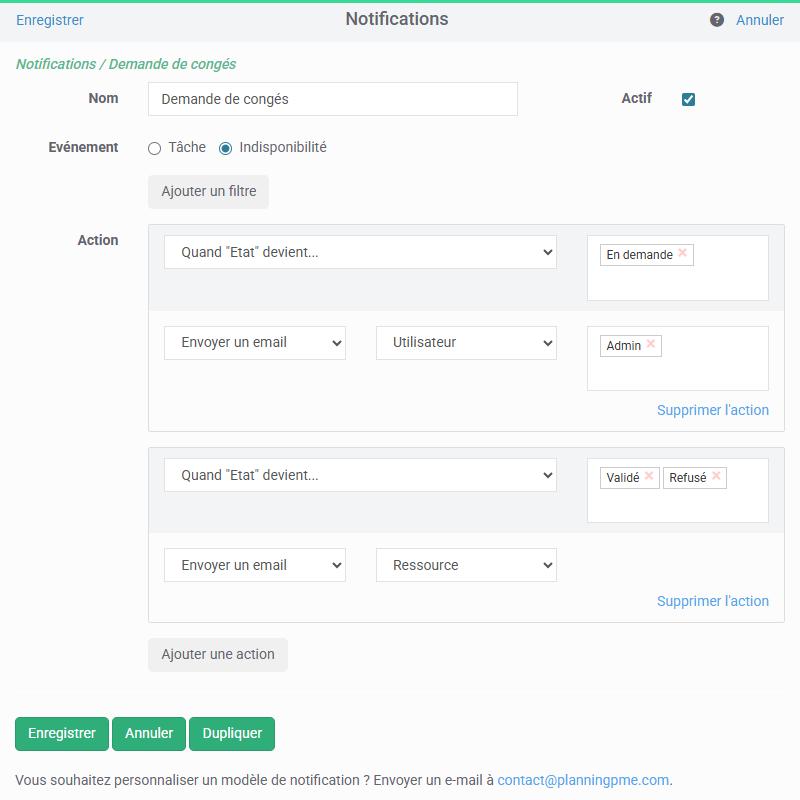
Description des champs disponibles
Nom : renseignez le libell� de votre notification
Evénement : choisissez si votre notification concerne les �v�nements de type � T�che � ou � Indisponibilit� �.
Filtres: choisissez les filtres � appliquer pour cette notification parmi les choix suivants :
- Libell� : la notification est-elle d�clench�e pour tous les libell�s d��v�nements ou seulement certains ?
- Ressources: quelles sont les ressources concern�es ?
- Services: quels sont les services concern�s par la notification ?
- Cat�gorie: quelles sont les cat�gories des t�ches ?
- Etat: quels sont les �tats des t�ches ou indisponibilit�s ?
-
Quand� : choisissez, dans la liste suivante, � quel moment la notification est envoy�e :
Rappel: Envoi automatique d'un e-mail avant le d�but ou apr�s la fin d'un �v�nement
Quand la cat�gorie devient...
Quand l'�tat devient...
Quand l'�v�nement est cr��
Quand l'�v�nement est modifi�
Quand l'�v�nement est cr�� ou modifi� - Type d�action : choisissez parmi les actions suivantes: Envoyer par Email ou Envoyer par SMS
-
Type de cibles : Cr�ateur de l'�v�nement, utilisateur, Ressource,Client
Onglet "Notification" dans la fen�tre de l'�v�nement
Vous pouvez d�finir des notifications individuelles par �v�nement � partir de l'onglet � Notification � disponible dans la fen�tre de l'�v�nement.
Notifications par e-mail
Pr�-requis
Afin que vos diff�rentes cibles (utilisateur, ressource et client) puissent recevoir un e-mail, il est imp�ratif que le champs e-mail soit renseign� dans les fiches correspondante de l'utilisateur, de la ressource et du client.Veillez � bien v�rifier la bonne saisie de cette donn�e.
S�lection de la langue pour chaque destinataire
Pour chaque destinataire cible (ressource, client et utilisateur), vous pouvez d�finir une langue de communication parmi les langues disponibles dans l'application (fran�ais, anglais, espagnol etc�). La notification sera envoy�e dans la langue choisie pour chaque destinataire cible.
Champs envoy�s
Voici les champs envoy�s par d�faut :
- Date
- Libell� de la t�che ou de l�indisponibilit�
- Etat de la t�che ou de l�indisponibilit�
- Le nom des ressources concern�es
- Bouton � Voir l'�v�nement � : ce bouton appara�t dans l'email uniquement si la cible est un utilisateur ou une ressource du planning. En cliquant sur ce bouton, si vous �tes un utilisateur du planning connect�, l��v�nement va s�ouvrir directement sur le planning � la date concern�e. Si la cible est un client, ce bouton n'appara�t pas dans l'e-mail automatique.
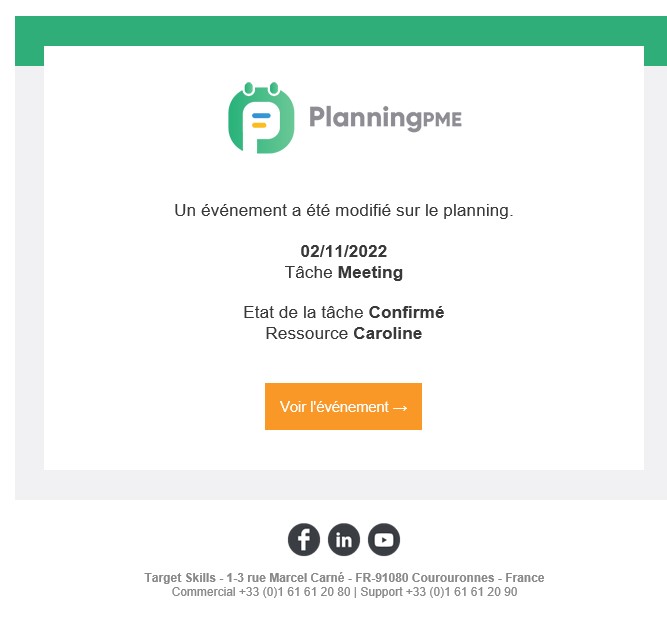
Vous souhaitez personnaliser le mod�le envoy� par email ? C'est possible, n'h�sitez-pas � nous contacter pour obtenir un devis.
Notifications par SMS
Pr�-requis
Le champ "t�l�phone mobile" des diff�rentes cibles (ressource et client) doit �tre renseign� selon le format international (avec le code pays) dans les �crans correspondants afin qu�elles puissent recevoir un SMS.
Envoi via Amazon Web Services
L�envoi de SMS est r�alis� par Amazon Web Services, et vous devez au pr�alable ouvrir un compte AWS. Une fois votre compte cr��, paramétrez le service Simple Notification Service et générez la clé d’accès IAM. Cette clé devra être fournie à notre équipe technique lors de votre commande afin d'activer l'envoi de SMS sur votre accès. Vous g�rez par la suite vos cr�dits et le suivi des envois dans la console de gestion AWS.
NB: Si vous utilisez un autre fournisseur de SMS, contactez-nous afin que nous étudions vos demandes de développement.
Champs envoy�s
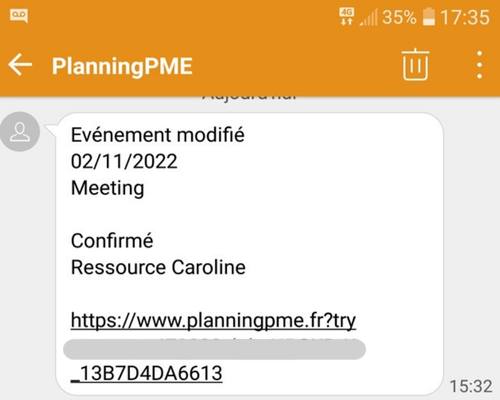
Voici les champs envoy�s par d�faut :
- Date
- Libell� de la t�che ou de l�indisponibilit�
- Etat de la t�che ou de l�indisponibilit�
- Le nom des ressources concern�es
- Lien vers l'�v�nement : le lien appara�t uniquement si la cible est une ressource. En cliquant sur ce lien, si vous �tes un utilisateur du planning connect�, l��v�nement va s�ouvrir directement sur le planning � la date de l��v�nement concern�. Si la cible est un client, ce bouton n'appara�t pas dans le SMS.
Droits sur les notifications
L�utilisateur qui cr�e les notifications aura des possibilit�s en ad�quation avec ses droits d�utilisation sur le planning.
Gestion au niveau des groupes d'utilisateurs
Vous pouvez restreindre l�acc�s � la gestion des notifications (Menu Donn�es -> Notifications) au niveau du groupe de l�utilisateur. Pour cela, il vous suffira d�aller dans le Menu Donn�es-Groupe, puis dans l�onglet g�n�ral et de d�cocher l�option Notification dans la partie Param�trage interne du logiciel.
Restrictions au niveau des filtres
- Limitations de services : les services list�s sont les services sur lesquels l�utilisateur dispose des droits en lecture.
- Limitations de ressources : les ressources list�es sont les ressources rattach�es aux services sur lesquels l�utilisateur dispose des droits en lecture.
- Limitations de libell�s : les libell�s list�s sont les libell�s relatifs aux services sur lesquels l�utilisateur dispose des droits en lecture.
Restrictions au niveau des actions
- Restriction de cibles utilisateur : si l�utilisateur a acc�s � la gestion des droits d�utilisation, il pourra choisir n�importe quel utilisateur pour cible. S�il n�a pas acc�s � la gestion des droits, il ne pourra s�lectionner que son nom d�utilisateur.
Restriction d�acc�s aux notifications cr��es par d�autres utilisateurs
La liste des notifications est filtr�e par utilisateur. En effet, un utilisateur ne voit que les notifications en ad�quation avec ses droits d�utilisation.
Exemples de notifications
Exemple 1 : Notifications de cong�s
Description
Quand un cong� est cr�� sur le planning pour un employ� du service technique, le responsable Paul est notifi� par email.
Quand l�employeur accepte ou refuse le cong� (en modifiant l��tat de l��v�nement), l�employ� est notifi� par e-mail.
Tableau de param�trage
Nom :
Notifications de cong�s Service Technique
Evénement
Indisponibilité
Filtres
Libellé = Cong�s
Service = Service technique
Actions
Action 1
Quand l'�v�nement est cr��
Type d�action = envoyer un email / Type de cible = Utilisateur / Choix utilisateur = Paul
Action 2
Quand l��tat devient� Confirm� ; Refus�
Type d�action = envoyer un email / Type de cible = Ressource
Exemple 2 : Notification de RDV
Description
| Nom : | Notifications de cong�s Service Technique |
| Evénement | Indisponibilité |
| Filtres | Libellé = Cong�s Service = Service technique |
| Actions | Action 1 Quand l'�v�nement est cr�� Type d�action = envoyer un email / Type de cible = Utilisateur / Choix utilisateur = Paul Action 2 Quand l��tat devient� Confirm� ; Refus� Type d�action = envoyer un email / Type de cible = Ressource |
Exemple 2 : Notification de RDV
Description
Pour tous les employ�s du service marketing ou commercial, quand un RDV est cr��, modifi� ou supprim�, l�employ� est notifi� par e-mail.
De plus, le client re�oit un e-mail quand le RDV est confirm�.
Tableau de param�trage
| Nom : | Notification de RDV |
| Evénement | T�che |
| Filtres | Libell� = RDV Service = Service marketing ; Service commercial |
| Actions | Action 1 Quand l'�v�nement est cr�� ou modifi� Type d�action = envoyer un email / Type de cible = Ressource Action 2 Quand l'�tat devient� confirm� Type d�action = envoyer un email / Type de cible = Client |
Mes pastilles : notifications sous forme de pastilles et liste
Une notification informe l'utilisateur d'une création ou modification d'une tâche et/ou d'une indisponibilité liée à la planification. Les notifications sont définies par utilisateur et celui-ci sera averti dès qu'il y aura une modification par une pastille et par une liste.
Visualisation des notifications
Suppression des notifications
Paramétrez les notifications par l'utilisateur
Pour activer cette option, allez dans le menu Outils -> Options -> Ev�nement puis cochez « Activer Mes pastilles ». Puis au sein du menu Compte, l'option "Mes pastilles" appara�t.
Chaque utilisateur aura la possibilité de paramétrer ses propres notifications. Il pourra choisir le type de notification qu'il souhaite, ajout et/ou modification d'événements.
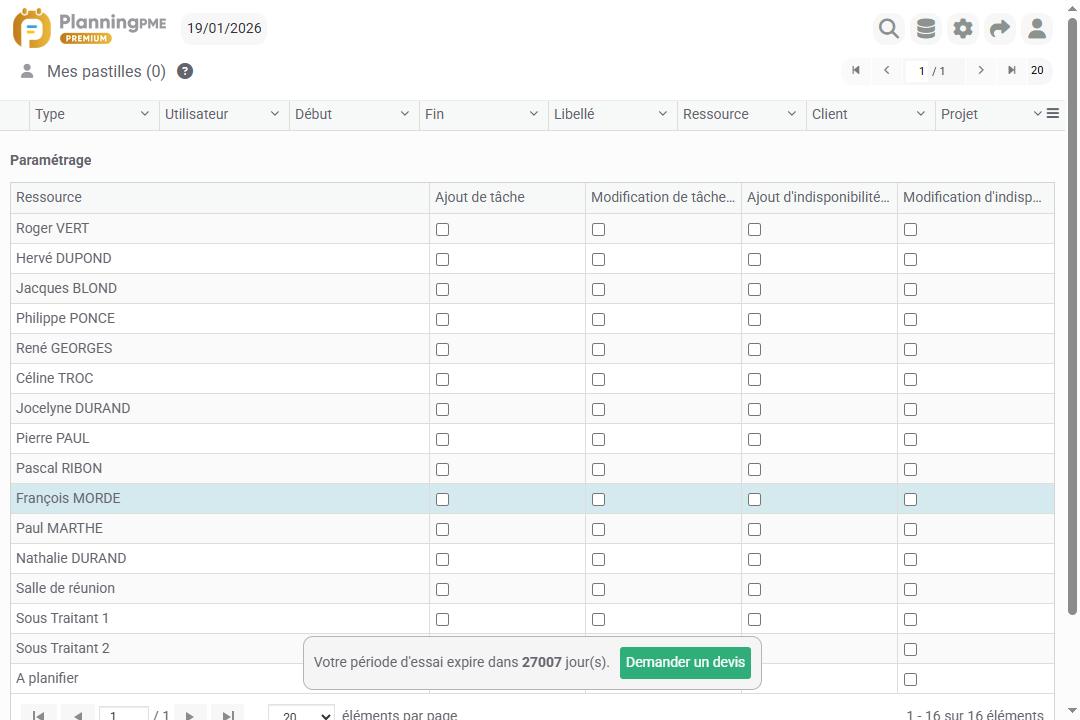
Par exemple, un manager peut vouloir être notifié quand une nouvelle indisponibilité est ajoutée sur le planning.
Visualisation des notifications
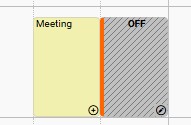
Pastille: Lorsqu'un utilisateur se connecte au planning, des pastilles indiquent les événements qui ont été créés ou modifiés sur le planning de la ressource.
Liste des notifications: Vous avez �galement une liste de toutes les notifications depuis le menu Compte-> Mes pastilles.
Suppression des notifications
Pour supprimer une notification, il vous suffit d'ouvrir la tâche ou l'indisponibilité notifiée.