

Planification des événements
Gérez vos événements quotidiens sur le planning: formations, RDV, horaires,interventions. Quelle que soit votre activité, le logiciel peut s'adapter à vos besoins de planification.
Sur le planning, un événement est représenté par un rectangle de couleur pleine.
Modification / Suppression / Purge des �v�nements
Assistant de planification
Volet � A planifier �
Gestion des événements périodiques
Multi-s�lection d'�v�nements : D�placement, duplication et autres actions
Dur�e des événements
Options des événements
Cr�ation des événements
Vous avez différentes possibilités de créer vos événements sur le planning :
Différentes façon de créer un événement
-> Dessiner un rectangle sur le planning avec le clic gauche de la souris
-> Via un simple clic gauche : clic gauche sur un espace vide sur le planning.
-> Cliquez sur le bouton Ajouter "+" et sélectionnez "Nouvelle tâche".
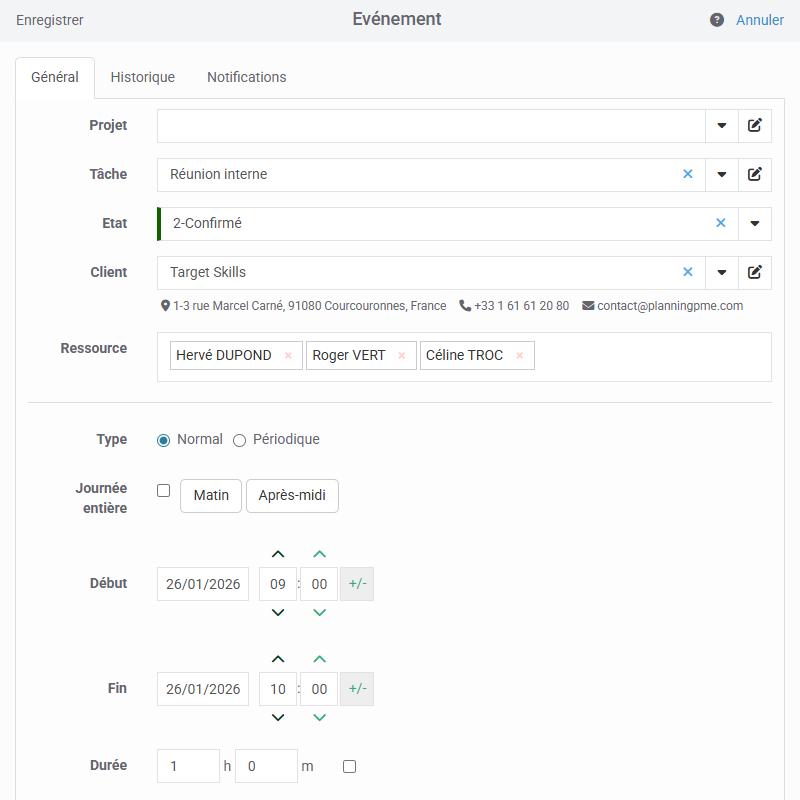
La fenêtre ci-dessous apparaitra :
Copier/ Coller
Sélectionnez l'événement puis faites un clic droit puis « Copier ». Puis placez vous à l'endroit que vous souhaitez et faites un clic droit « Coller ». Toutes les informations contenues dans l'événement seront sauvegardées.
Affecter un événement à plusieurs ressources
Vous allez pouvoir affecter une tâche à plusieurs ressources en un tour de main ! Pour cela, depuis la fenêtre "Ev�nement", au niveau du champ "Ressource", sélectionnez "plusieurs" au lieu de 'une seul'. L'onglet "Ressources" apparait: affectez les ressources que vous désirez puis cliquez sur Enregistrer pour valider votre choix.
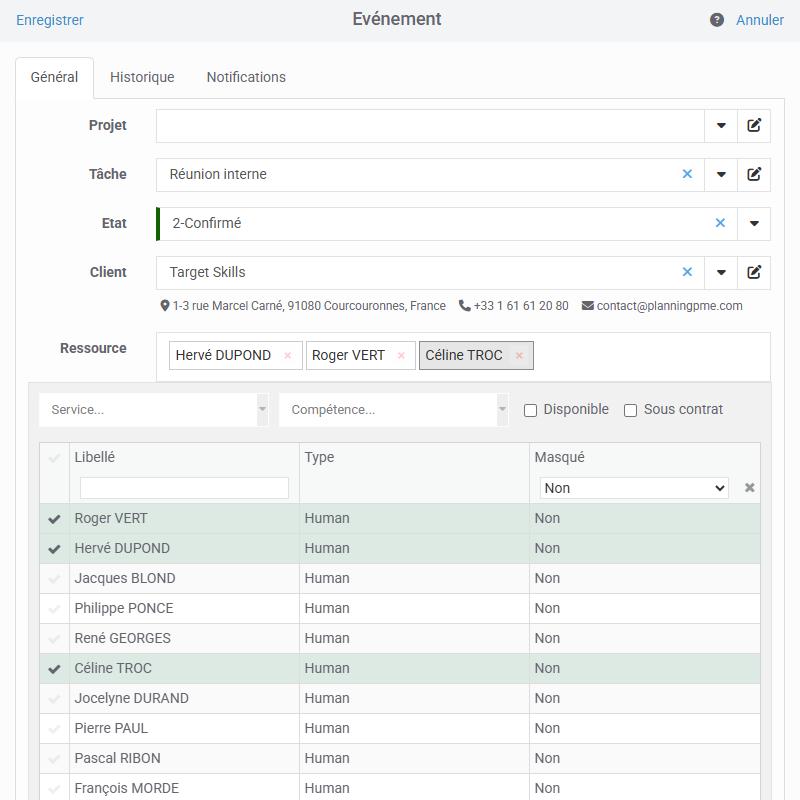
. Sélectionnez seulement les ressources disponibles
Lors de la création d'une tâche, vous pouvez directement sélectionner les ressources disponibles en cochant la case "Disponible" depuis cet onglet "Ressources".
. Sélectionnez vos ressources par service ou par type
Vous avez la possibilité de filtrer les ressources disponibles par service ou par type depuis cet onglet "Ressources".
. Dissocier une tâche Multi-ressources
Vous pouvez dissocier les tâches assignées à plusieurs ressources pour l'attribuer à une ressource indépendamment des autres.
Pour ce faire, sélectionnez l'événement, puis faites un clic droit et sélectionnez "dissocier".
Modification d'un événement
Différentes façons de modifier un événement
-> Double clic gauche sur l'événement
-> Clic droit puis "Ouvrir"
Glisser / Déposer
Glisser/Déposer: glissez et déposez l'événement directement sur une nouvelle date et/ou sur un nouvel employé..
Scinder un �v�nement
Via un clic droit, vous pouvez diviser un événement en 2.
Eclater un �v�nement en journ�es enti�res
Via un clic droit, vous pouvez transformer un événement d'une durée de n jours en n événements d'une journée entière. Attention, cette action est irréversible.
Interdire la modification d'un événement
Verrouiller vos tâches
Vous pouvez verrouiller les tâches dans le but que personne ne puisse les modifier sans votre autorisation. Seule la personne responsable du verrouillage ou l'administrateur sera autorisé à déverrouiller les tâches, en sélectionnant « Déverrouiller ».
Interdire la création et la modification d'événements
Pour paramétrer cette option, il vous suffit d'aller dans le menu Paramètres-> Options -> General -> Interdire la création et la modification des tâches antérieures à…
->antérieures au jour d'aujourd'hui
-� une date précise
Forcer la création d'un événement
Lorsqu'une ressource est déjà occupée
Vous avez la possibilité de forcer la création d'un événement même si la ressource est déjà occupée.
Si vous forcez la création de la tâche, deux tâches se superposeront sur la ligne de la ressource sur l'espace de planification.
Lorsque la ressource n'est pas compétente
Vous avez la possibilité de forcer l'affectation d'une tâche à une ressource qui n'a pas les compétences requises. Vous obtiendrez un message d'alerte.
En validant sur Ok, la tâche sera créée.
Pour gérer les droits sur la fonctionnalité « Forcer l'affectation », il vous suffit d'aller dans le menu Paramètres -> Groupes
Modification rapide d'une donn�e via un clic droit
Afin de faire gagner du temps, il est possible de changer les informations suivantes via un clic droit sur l'�v�nement:
- Etat de la t�che
- Catégorie
- Champs personnalis�s : Choix
Suppression d'un événement
-> Clic droit sur l'événement puis "supprimer".
-> Ouverture de l'�v�nement et clic sur le bouton "Supprimer"
Purge des �v�nements
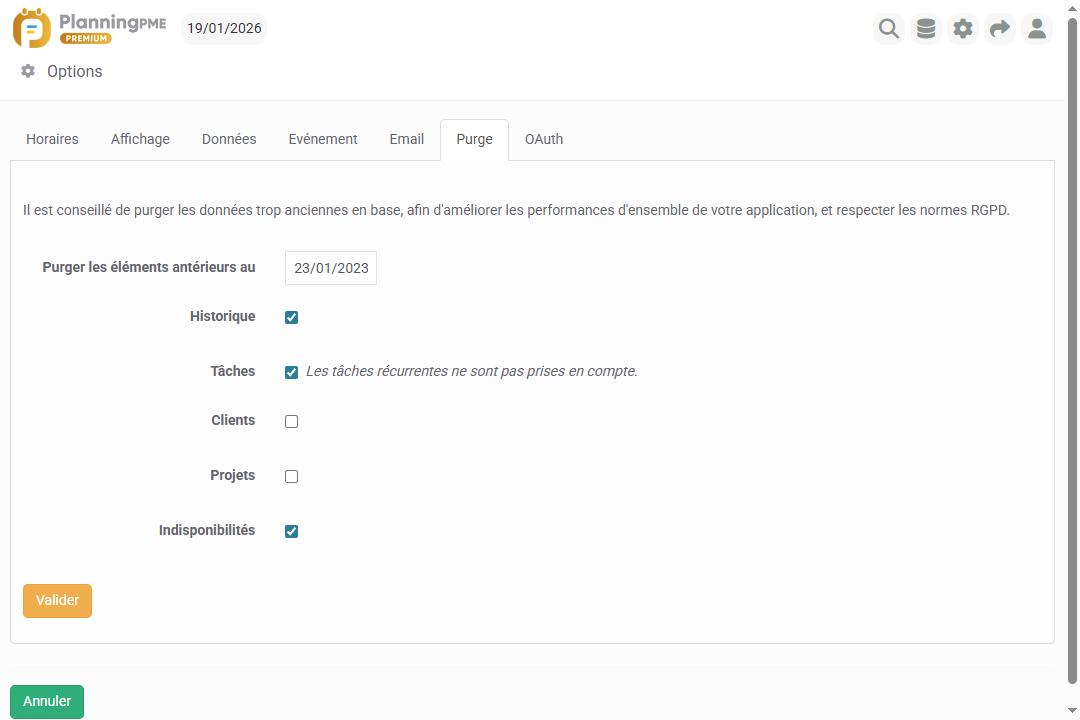
Il est conseill� de purger les donn�es trop anciennes en base, afin d'am�liorer les performances d'ensemble de votre application, et respecter les normes RGPD.
Allez dans le menu Outils - Options - Purge
Voici les diff�rentes donn�es qu'il est possible de purger:
- Purger les �l�ments ant�rieurs au : Choix de la date
- Historique : les �v�nements de l'historique ant�rieurs � la date choisie seront supprim�s
- T�ches: Les t�ches ant�rieures � la date choisie seront supprim�es.
- Clients: Seuls les clients li�s aux taches purg�es, et uniquement � ces t�ches, seront purg�s.
- Projets: Seuls les projets li�s aux taches purg�es, et uniquement � ces t�ches, seront purg�s.
- Indisponibilit�s: Les indisponibilit�s ant�rieures � la date choisie seront supprim�es.
- Contexte: Les contextes ant�rieurs � la date choisie seront supprim�s.
Assistant de planification
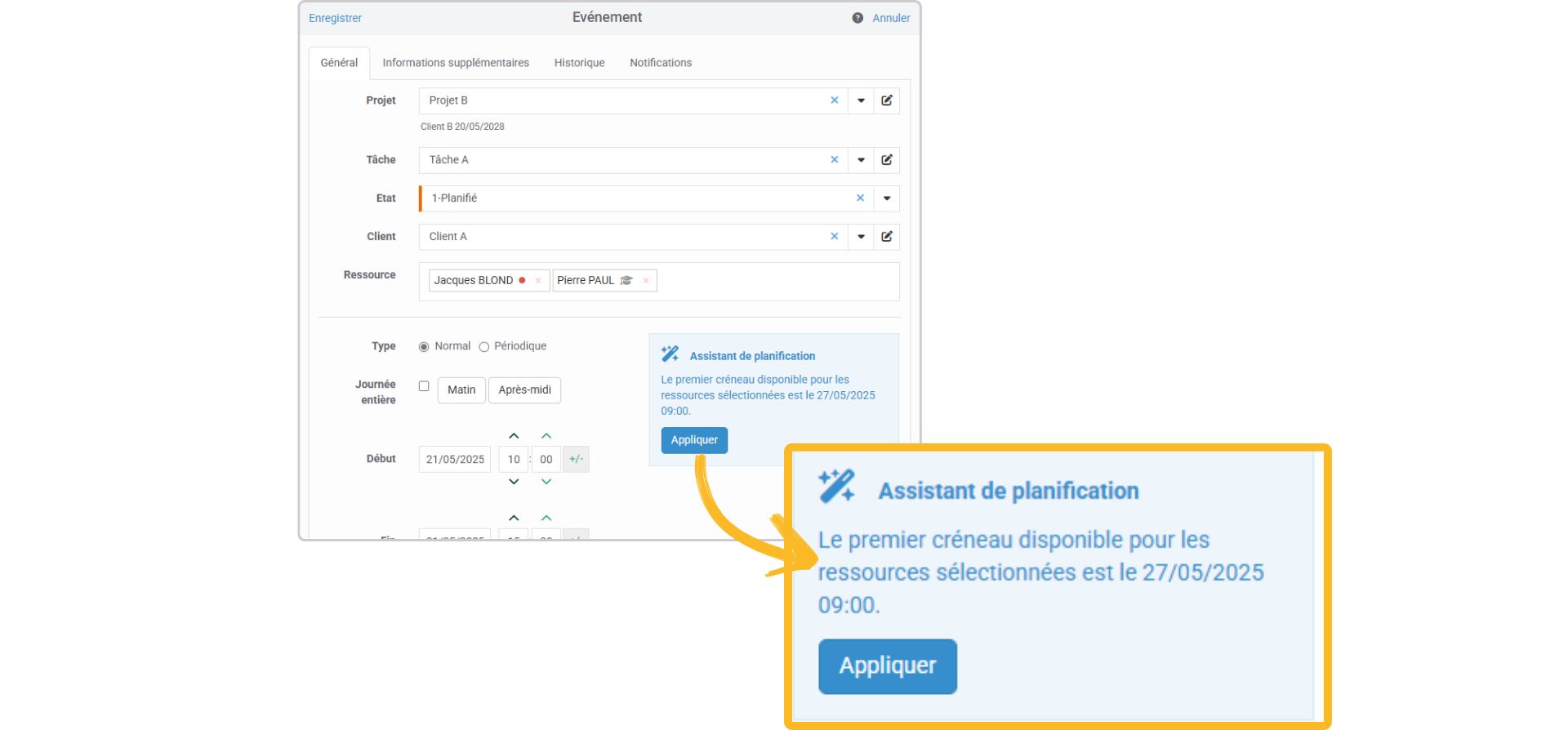
Recherche du premier cr�neau disponible via le nouvel assistant de planification : Un panneau "Assistant de planification", � c�t� des horaires, propose en dynamique le premier horaire disponible des ressources s�lectionn�es.
Volet � A planifier �
Description
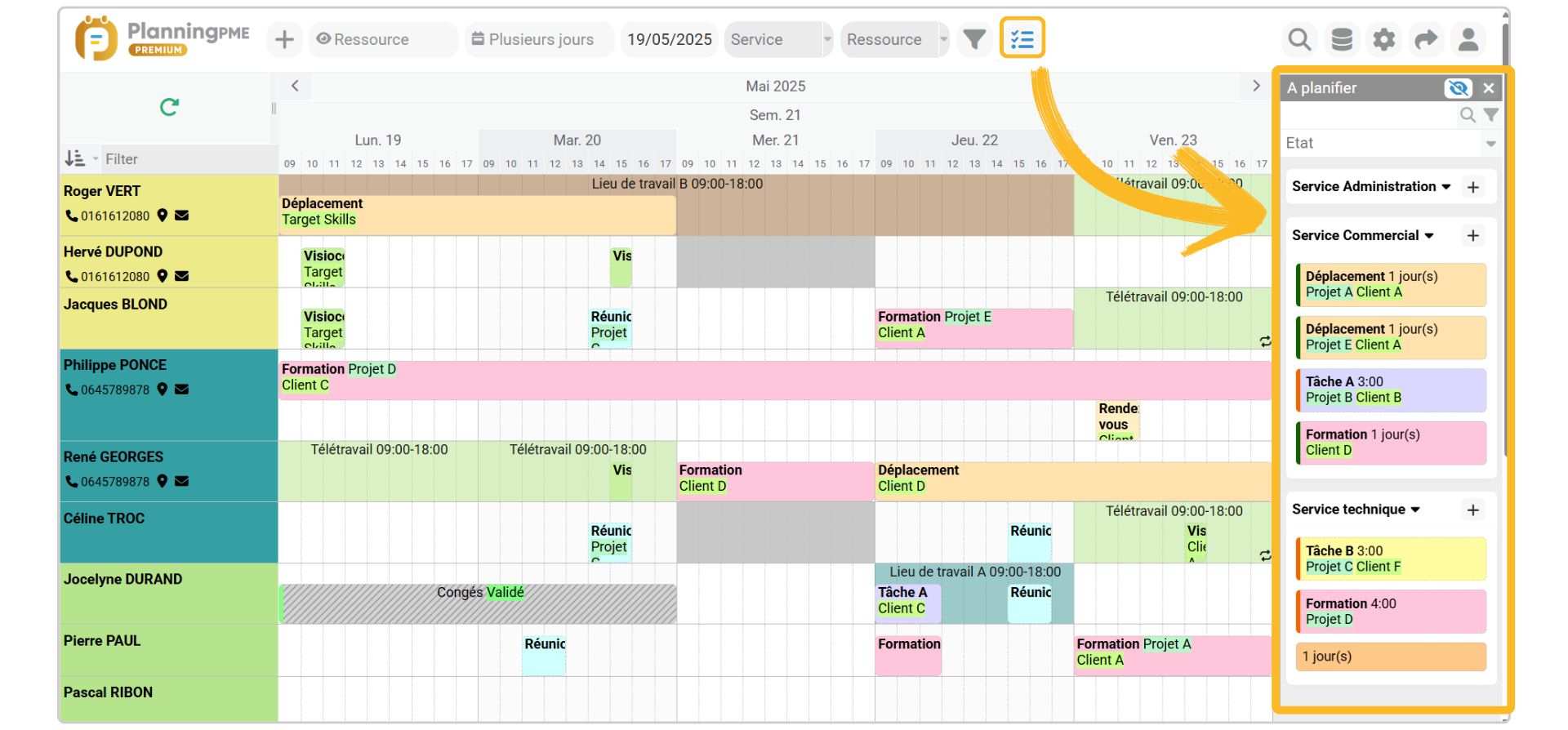
Vous pouvez retrouver toutes les t�ches affect�es aux ressources de type �A planifier� dans un volet disponible � droite du planning dans les vues Ressources, T�ches, Clients et Projets. Ce volet permet de faciliter l'affectation des t�ches via un simple glisser-d�poser sur l�espace de planification.
Afficher ou masquer le volet
 Cet ic�ne permet d�afficher ou de masquer le volet �A planifier�.
Masquer les ressources � A planifier �
 Cet ic�ne permet de masquer les lignes des ressources �A planifier� sur l'espace de planification en vue ressource. Cette fonctionnalit� est tr�s utile quand la liste de t�ches � planifier est longue.
Glisser-d�poser
L'affectation des t�ches se fait directement via un glisser-d�poser sur l'espace de planification.
Description d�di�e
Personnalisez les informations affich�es dans les t�ches �A planifier� depuis le menu Outils -> Description -> T�che - A planifier
Champ de recherche
Filtrez les t�ches du volet �A planifier� en tapant un mot cl� dans le champ de recherche. La recherche se fait sur tous les champs de l��v�nement, champs standards et champs personalis�s.
Filtres �tat et cat�gorie
 Cet ic�ne permet d'afficher les filtres �tat et cat�gorie.
Gestion des événements périodiques
Un événement périodique est une action qui se répète dans le temps à intervalle régulier. Vous pouvez créer une tâche récurrente dans le but de gagner du temps. La fonction « périodicité » aidera à la gestion des réunions mensuelles, rendez-vous annuels…
Créer un événement périodique
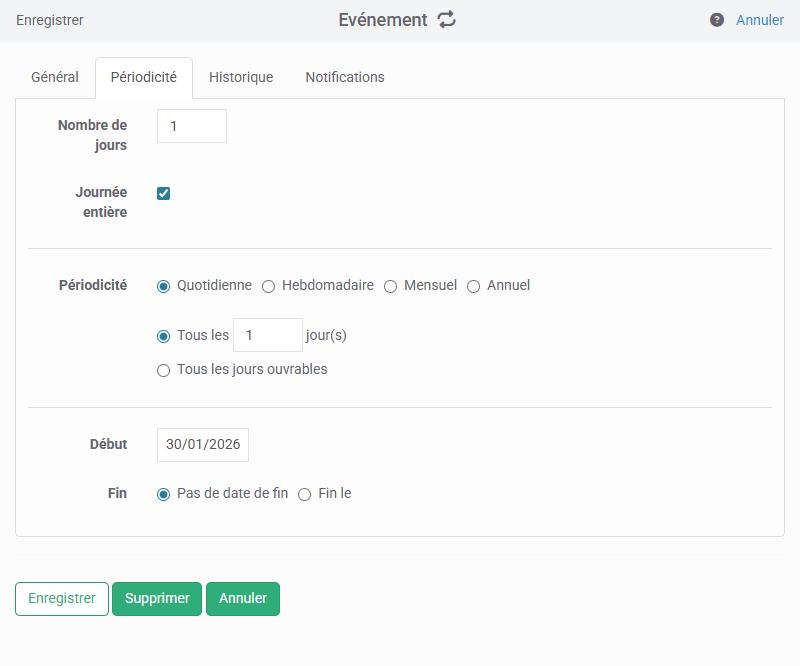
Lorsque vous créez une tâche, cliquez sur le bouton « Périodicité »: L'onglet "periodicité" s'ouvre avec ces différentes options:
Jours: durée en jours
Journée entière: tâche en journée entière ou en heures avec heure de début et de fin à déterminer
Périodicité: Quotidienne, Hebdomadaire, mensuelle, annuelle. Dates: Entrez les dates de début et éventuellement date de fin puis validez en enregistrant.
Supprimer une occurrence ou supprimer une série
Vous pouvez supprimer l'occurrence d'une tâche périodique ou supprimer toute la série. Pour ce faire, vous devez sélectionner la tâche et effectuer un clic droit sur la souris.
Si vous voulez supprimer seulement la tâche sélectionnée, alors choisissez « L'occurrence ».
Si vous voulez supprimer toute la périodicité, alors choisissez « La série ».
Modification d'un événement dans la périodicité
Clic droit puis sortir de la périodicité. Vous pouvez alors modifier cet événement indépendamment des autres.
D�p�riodisation d'un ensemble d'�v�nements
Se reporter au chapitre ci-dessous : Multi-s�lection d'�v�nements
Multi-s�lection d'�v�nements : D�placement, duplication et autres actions
S�lection de plusieurs événements
-> Maintenir la touche CTRL appuy�e et cliquer sur chaque �v�nement que l'on souhaite s�lectionner
-> Maintenir la touche CTRL appuy�e et dessiner un rectangle entourant l'ensemble des �v�nements souhait�s
Apr�s avoir s�lectionn� plusieurs �v�nements, une bo�te de dialogue appara�t. Plusieurs actions sont alors disponibles.
Avancer ou retarder les �v�nements s�lectionn�s
En cliquant sur la double fl�che, vous pouvez choisir un nombre en heures ou en jours, en positif ou en n�gatif. Cliquez ensuite sur le bouton "Valider" pour avancer ou retarder l'ensemble des �v�nements s�lectionn�s. Prenez note qu'il n'est pas possible de revenir en arri�re apr�s cette action.
Suppression de plusieurs événements
Cliquez sur l'ic�ne de suppression dans la bo�te de dialogue de la multi-s�lection.Attention, cette action est irr�versible.
Modifier la cat�gorie ou l'�tat des t�ches
S�lectionnez des �v�nements de type "T�che" uniquement. Cliquez sur l'ic�ne "..." et choisissez une cat�gorie ou un �tat.
Modifier l'�tat des indisponibilit�s
S�lectionnez des �v�nements de type "Indisponibilit�" uniquement. Cliquez sur l'ic�ne "..." et choisissez un �tat d'indisponibilit�.
Duplication ou d�placement d'un ensemble d'�v�nements
- Dupliquer Vous pouvez dupliquer un ensemble de t�ches sur toutes les vues du planning (ressource / tache / client / projet).
- D�placer Vous pouvez d�placer un ensemble de t�ches d'une ligne sur une autre ligne du planning.
D�p�riodisation d'un ensemble d'�v�nements
Si le premier �l�ment de la s�lection est un �v�nement p�riodique, alors la s�lection ne se fera que sur les �l�ments p�riodiques. Puis, en utilisant la bo�te de dialogue en bas du planning, vous pouvez sortir de la p�riodicit� l�ensemble des t�ches s�lectionn�es via l�ic�ne � Sortir de la p�riodicit� �. Ensuite, la s�lection reste active et vous avez encore la possibilit� d�utiliser la boite de dialogue, pour supprimer, d�placer ou changer l��tat des �v�nements s�lectionn�s.
Dur�e des événements
Les événements en journées entières ou en heures
Les événements en journ�es enti�res
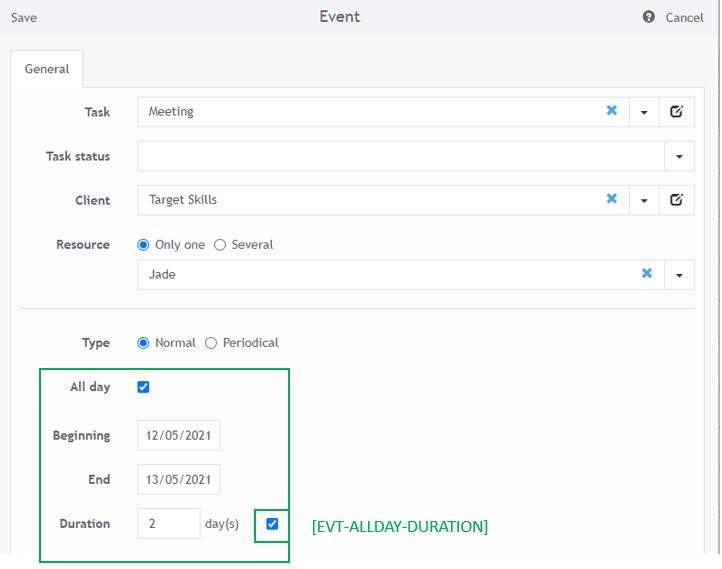
Pour les �vénements en journées entières, la case "Journ�e enti�re" est coch�e. L'événement a lieu sur 1 ou plusieurs journée(s) entière(s).
Les événements en heures
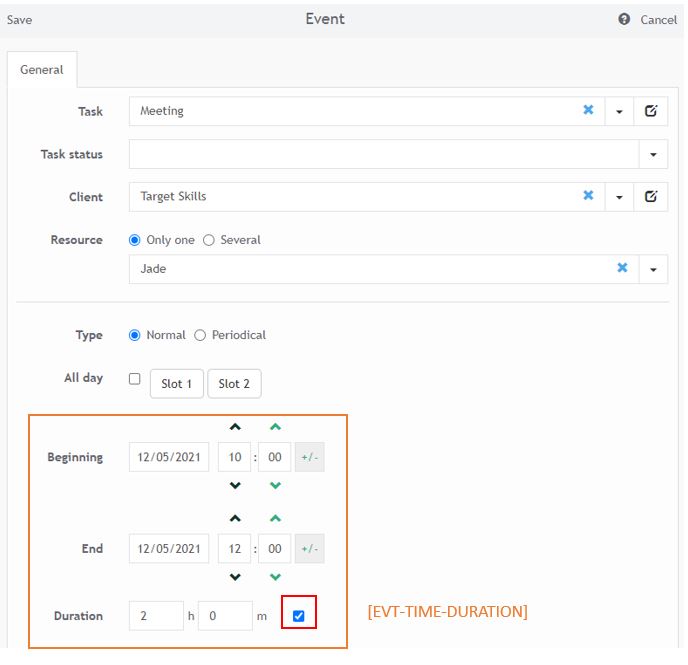
Les �vénements en heures sont d�finis avec une heure de début et une heure de fin. La case "Journée entière" est décochée.
Affecter une dur�e � vos �v�nements
Calcul de la fin en fonction du profil
Pour les �v�nements dont la dur�e est sp�cifi�e, la fin est calcul�e en fonction du profil horaire de la ressource.
D�placement d'un �v�nement cr�� en mode dur�e
- Lorsqu'on d�place un �v�nement créé en mode durée, sa dur�e est toujours respect�e et la largeur de l'�v�nement s'adapte en live par rapport � la dur�e.
- Un �v�nement en mode dur�e passe en mode fin si il est redimensionn� avec la souris.
Ev�nements multi-ressources
Si un �v�nement est affect� � plusieurs ressources avec des profils horaires diff�rents, le profil horaire pris en compte dans le calcul est celui du profil par d�faut d�fini depuis le menu Données - Profil Horaire
Calcul des heures et des jours des �v�nements
Cf. Calcul des heures et des jours des �v�nements
Cette documentation explique la logique des calculs d'heures utilis�e dans le planning selon différents crit�res tels que le profil de la ressource, les événements en heures ou en jours etc�
Affecter un pourcentage d'allocation
Vous pouvez affecter un pourcentage d'allocation par �v�nement. Sur le planning, un changement de couleur vous indique le pourcentage d'allocation.
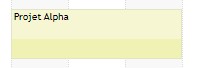
Pour activer cette fonctionnalit�, allez dans le menu Outils -> Options -> Evenement -> Afficher un taux d'allocation.
Options des événements
PlanningPME Web Access est un logiciel en ligne complètement paramétrable. Il a initialement un aspect simple et peut devenir plus compliqué selon les options que vous choisissez d'activer depuis le menu : Paramètres -> Options -> Tâche
V�rification de la disponibilit� des ressources
Afin d'�viter les erreurs de planification, l'application g�re la disponibilit� des ressources. Si une ressource est d�j� occup�e par une t�che ou une indisponibilit�, un point rouge appara�t � c�t� de la ressource.
Pour modifier cette fonctionnalit�, allez dans le menu Outils -> Options -> Evenement -> Affecter un seul �v�nement en m�me temps � une ressource.
Vous avez la possibilité de donner une restriction suppl�mentaire et d'avoir le message d'alerte qui appara�t uniquement si la ressource est occup�e par une indisponibilit� en cochant l'option "Avertir uniquement si une indisponibilit� est d�j� affect�e"
V�rification des comp�tences des ressources
Un ic�ne "chapeau gris" appara�t si une ressource n�a pas les comp�tences requises par une t�che donn�e.
Bouton « Créneau horaire »
Afin de vous faire gagner du termps, vous pouvez créer jusqu'à 4 créneaux horaires au sein de la fenêtre. Lorsque vous cliquerez sur l'un de ces boutons, les heures définies seront automatiquement assignées. Pour définir les créneaux, allez dans le menu Paramètres -> Options -> "Horaires"
Autres options
Nombre de ressources par défaut
Choisissez si vous souhaitez que par défaut, il y ait une ou plusieurs ressources par tâche. Si vous cochez « Plusieurs », l'onglet « ressources » apparaîtra par défaut dans la fenêtre « Ev�nement ».
Ne pas ajouter de nouveaux libellés
Si vous choisissez cette option, tous les nouveaux libellés de tâche que vous saisirez à la volée en créant un nouvel événement sur le planning ne seront pas ajoutés dans la liste des libellés de tâches du menu Données -> Tâches.
Affichez l'onglet facturation dans la tâche
Lorsque vous allez créer une tâche, un onglet supplémentaire « Facturation » apparaîtra.
Affichez une pause
Vous pourrez préciser un temps de pause lors de la création d'un événement.
Auto-complétion / Saisie intuitive
La saisie intuitive est une fonctionnalité permettant à PlanningPME Web Access de suggérer une liste de résultats grâce aux deux premières lettres d'un mot tapées par l'utilisateur sans que celui-ci doive taper l'intégralité du mot.
Cette option est pratique lorsque vous avez une longue liste de clients et/ou de projets : vous aurez alors une zone de saisie intuitive au lieu d'avoir à parcourir une longue liste déroulante.
Le nombre de libellés chargés dans la liste déroulante peut être modifié par l'administrateur du planning depuis le menu Paramètres -> Options -> Général: Vous pouvez changer le nombre de libellés chargés par défaut