

Personnalisation du planning
Sélectionnez vos préférences afin d'avoir un planning de travail qui vous ressemble.
Personnalisation des libellés des données
Pr�f�rences d'affichage
Formats de dates et heures
Choix de la langue
Choix du logo
Semaine de travail
Personnalisation, styles et couleurs des informations affich�es
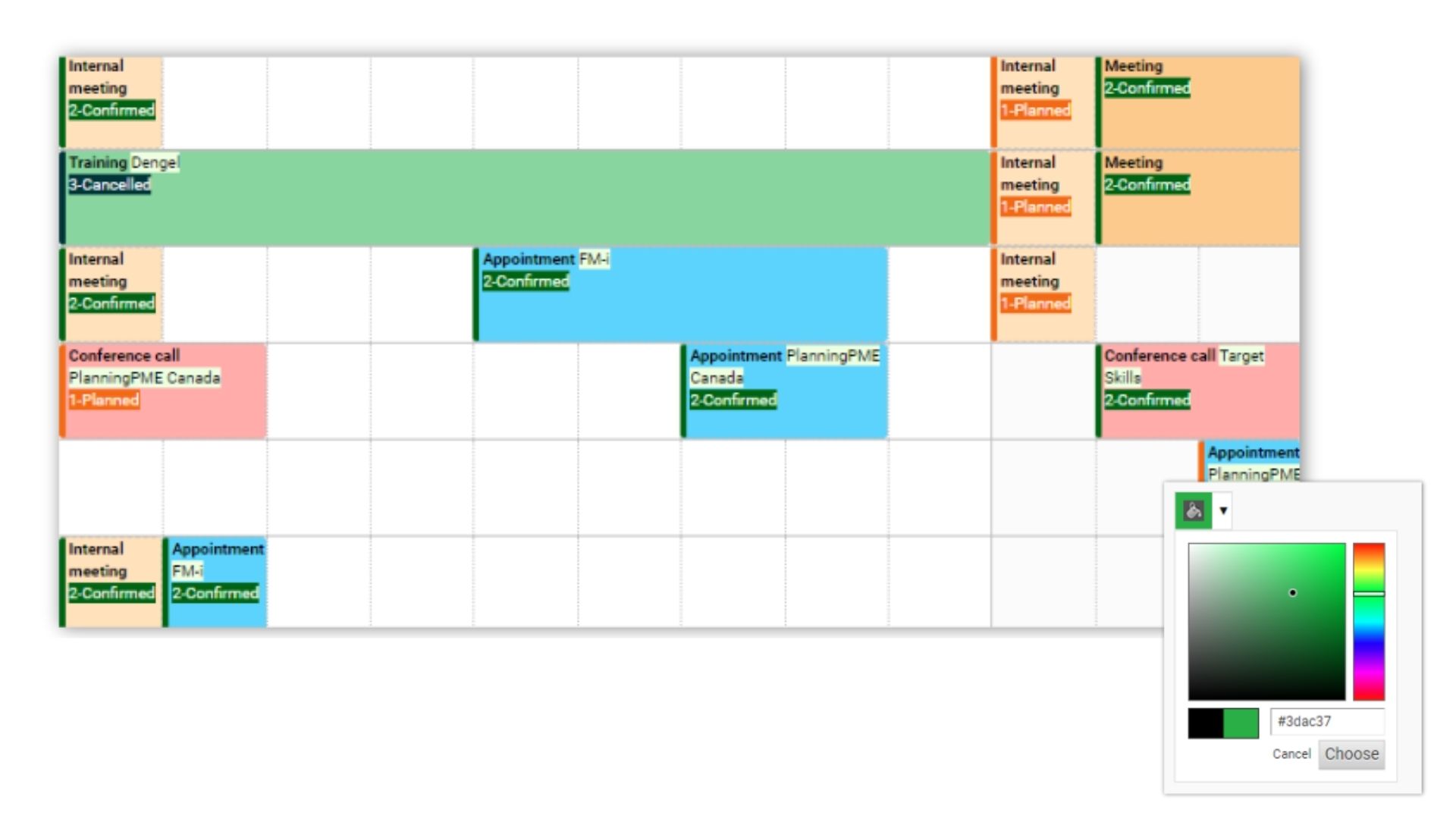
Depuis le menu Outils - Description, vous pouvez personnaliser chaque item affich� sur le planning que ce soit dans le rectangle repr�sentant un �v�nement, dans l�info-bulle ou m�me dans l�e-mail et les impressions. Selon le type de la description choisi, diff�rentes options sont disponibles pour personnaliser son apparence: sauts de lignes, Italique, Gras, Couleur de l'�l�ment, couleur sp�cifique etc...
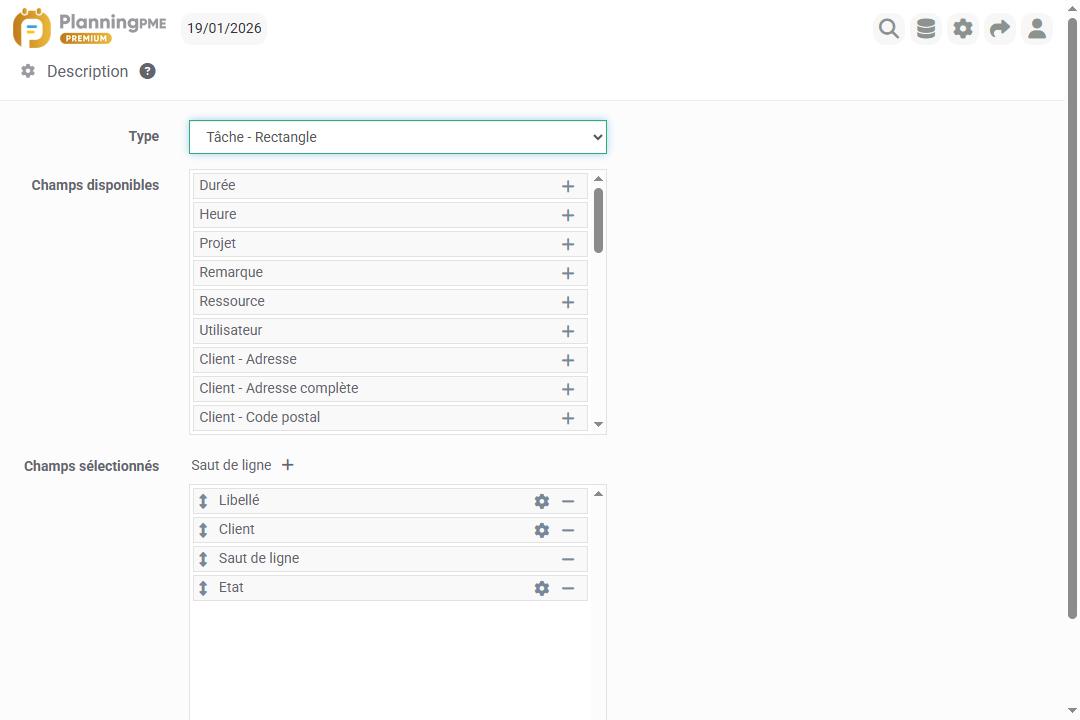
Les types de description
S�lectionnez les champs que vous souhaitez afficher au niveau des diff�rents types de description disponibles.
- Agenda - Description : ligne situ�e sous le rectangle en vue Agenda
- Agenda - Rectangle : rectangle en vue agenda
- Calendrier - Corps : corps des �v�nements du calendrier synchronis�
- Calendrier - Titre : titre des �v�nements du calendrier synchronis�
- Client - En-t�te : premi�re colonne de la vue client
- Client - L�gende : l�gende situ�e sous le champ client de la fen�tre de l'�v�nement
- Contexte - Rectangle : rectangle repr�sentant le contexte
- Equipement - L�gende : l�gende situ�e sous le champ �quipement de la fen�tre de l'�v�nement
- Indisponibilit� - Imprimer : impression d'une indisponibilit�
- Indisponibilit� - Rectangle : rectangle repr�sentant l'indisponibilit�
- Projet - En-t�te : premi�re colonne de la vue projet
- Projet - L�gende : l�gende situ�e sous le champ projet de la fen�tre de l'�v�nement
- Pr�venir par email - Corps : corps de l'e-mail
- Pr�venir par email - Objet :objet de l'e-mail
- Ressource - En-t�te : premi�re colonne de la vue ressource
- T�che - Imprimer : impression d'une t�che
- T�che - Info-bulle : info-bulle affich�e au passage de la souris sur un �v�nement
- T�che - Rectangle : rectangle repr�sentant la t�che
Choix du style et de la couleur par �l�ment
Personnalisez le style et la couleur d'un champ s�lectionn� en cliquant sur l'ic�ne palette de couleurs.
- Bouton: Pour les champs de type adresse compl�te, t�l�phone, e-mail, choisissez d'afficher seulement l'ic�ne cliquable en cachant le texte.- Libell�: Afficher ou non le libell� du champ devant sa valeur
- Style: Normal - Gras - Italique - Soulign�
- Couleur :
- personnalis�e : choisissez une couleur du texte de l'�l�ment
- par d�faut : couleur du rectangle Voir chapitre suivant
- de l'�l�ment : couleur attribu�e de l'�l�ment
Choix de la couleur du rectangle
L'événement est représenté par un rectangle coloré dont la couleur à une signification qui dépend d'un paramétrage dans le logiciel depuis le menu Outils -> Options -> Ev�nement.
Vous avez la possibilité de sélectionner la couleur en fonction de :
Libellé de la tâche: Le rectangle prend la couleur du libellé de la tâche de l'événement
Catégorie: Le rectangle prend la couleur de la catégorie affectée à l'événement.
Client: Le rectangle prend la couleur du client associé à l'événement.
horaires: Il s'agit des boutons "Créneau horaire" disponible dans l'événement et que vous pouvez personnaliser depuis le menu Outills -> Options > Horaires. Le rectangle prend la couleur du créneau horaire associé à l'événement. Cette option est utile surtout lorsque vous gérez des horaires tournantes.
Projet: Le rectangle prend la couleur du projet associé à l'événement.
Les couleurs par défaut
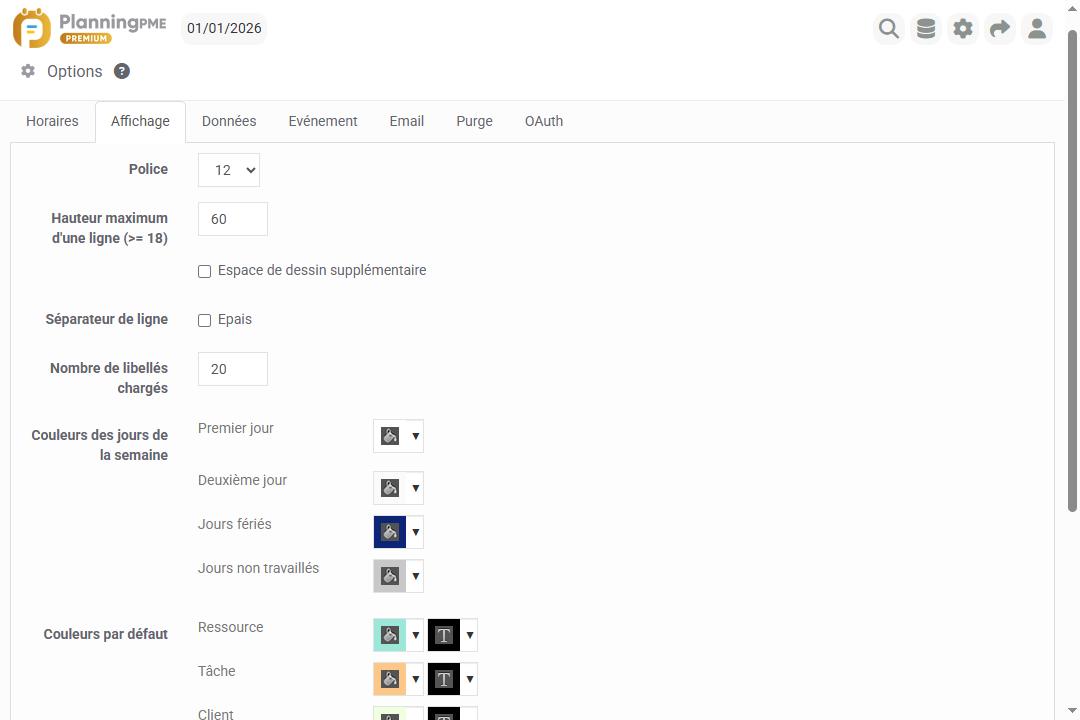
Depuis le menu Outils -> Options -> Affichage, vous pouvez sélectionner des couleurs par défaut pour tous les éléments suivant:
Personnalisation des libellés des données
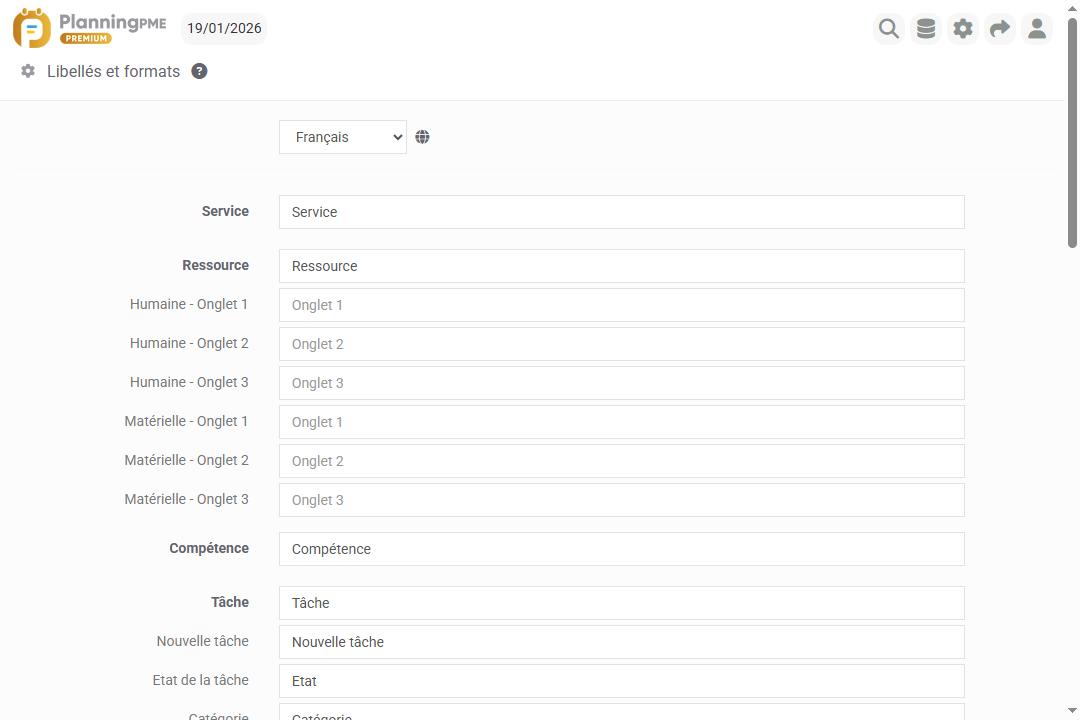
Depuis le menu Outils -> Formats, vous pouvez renommer les termes utilisés par défaut dans le logiciel: tâche, client, projet, catégorie etc...
Pr�f�rences d'affichage
Taille et Zoom
Depuis le menu Outils -> Options -> Affichage, choisissez la taille du texte affich� dans les rectangles.
De plus, chaque utilisateur peut augmenter la taille par d�faut du planning en r�glant directement le zoom du navigateur. L'application Web s'adapte parfaitement � ce param�trage.
Hauteur maximum d'une ligne
Depuis le menu "Affichage", vous pouvez également choisir la hauteur par défaut d'une ligne sur le planning. En augmentant la hauteur d'une ligne, la quantité d'informations affichée dans l'événement sera augmentée et en même temps, le nombre de lignes visibles sur l'écran sera diminué.
S�parateur de ligne
Depuis le menu Outils -> Options -> Affichage, vous pouvez choisir un trait plus �pais.
Ajustement personnalis� de la largeur de la premi�re colonne
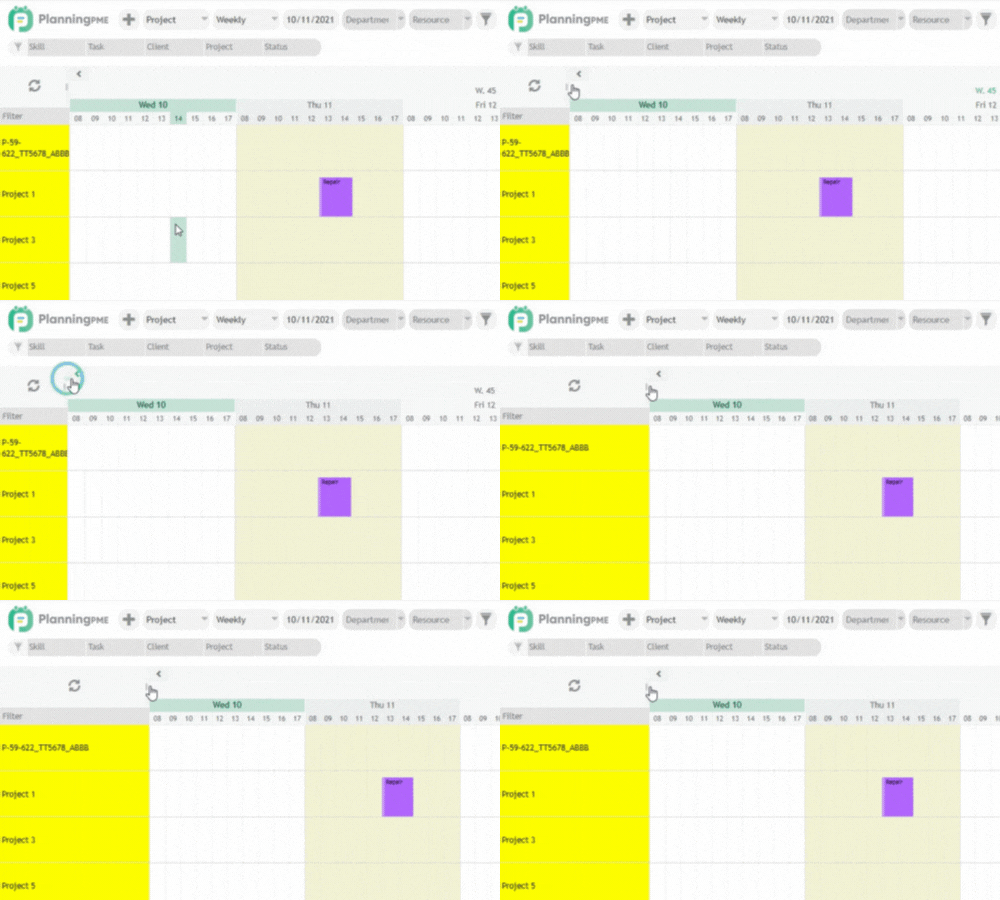
Afin de s'adapter � vos pr�f�rences, vous pouvez ajuster la largeur de la colonne de gauche dans les vues suivantes: ressource, client, projet, t�che.
Formats de dates et heures
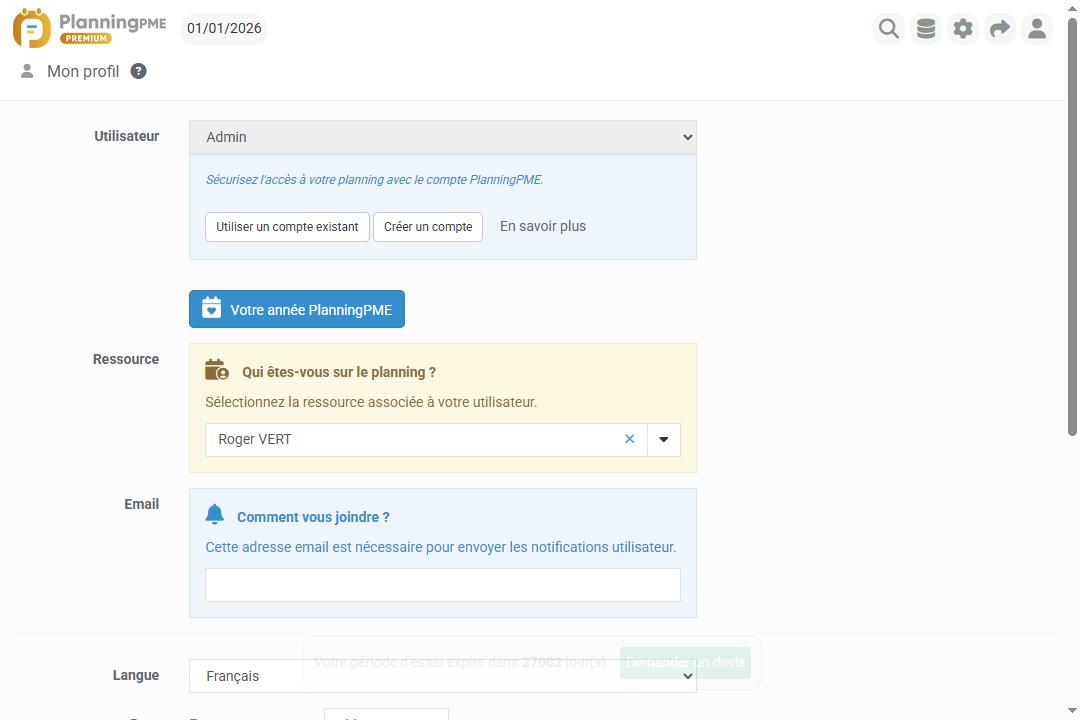
Depuis le menu "Mon Profil", vous pouvez également choisir les formats de dates et heures.
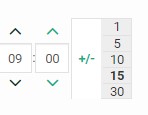
Intervalle des minutes : pour d�finir l'intervalle de minutes lors de la s�lection des heures de d�but ou de fin d'un �v�nement
Choix de la langue
Depuis le menu "Mon profil", chaque utilisateur peut choisir la langue du logiciel.
Choix du logo
Le logo en haut à gauche au dessus de la zone de filtre peut également être personnalisé. Pour cela, envoyez votre logo au format bitmap, 45*45 afin que notre équipe l'intègre à votre planning.
Semaine de travail
Depuis le menu Outils -> Options -> Général, vous pouvez sélectionner les jours et heures ouvrés de la semaine. Ensuite, le profil par défaut de vos ressources tiendra compte de ces paramètres.
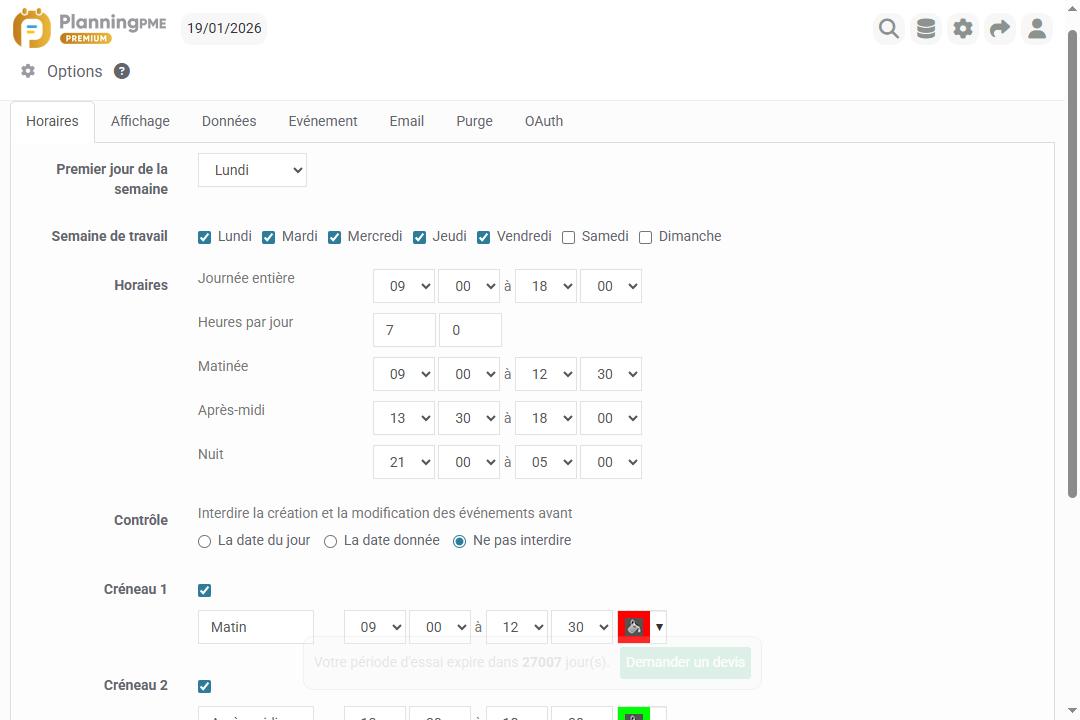
Semaine de travail: Si vous décochez samedi et dimanche, ces jours n'apparaîtront plus sur l'espace de planification
Premier jour de la semaine: Sélectionnez le premier jour de la semaine. Ensuite, sur le calendrier, la première colonne sera le premier jour sélectionné et sur le planning, la semaine sera délimitée en fonction.
horaires: Vous pouvez choisir vos préférences de temps ici. Elles seront affichées en sélectionnant des vues: matin, après-midi, jour.
Ces données seront prises en compte dans le calcul des heures pour r�aliser des exports vers Excel.