

Vue Agenda, vue du planning optimis�e pour les mobiles, smartphones et tablettes
Vous souhaitez acc�der au planning de votre �quipe sur votre tablette ou vous souhaitez donner la possibilit� � vos employ�s de consulter leur propre agenda sur leur t�l�phone portable?
D�couvrez la vue Agenda, une vue du planning optimis�e sur les �crans mobiles.
Naviguez ais�ment de jour en jour
Visualisez la semaine en cours
Cr�ez des acc�s individuels et uniques
Choisissez les informations affich�es
Appelez un client sur son num�ro fixe ou son portable
Affichez l�adresse du client sur une carte Google Maps
FAQ
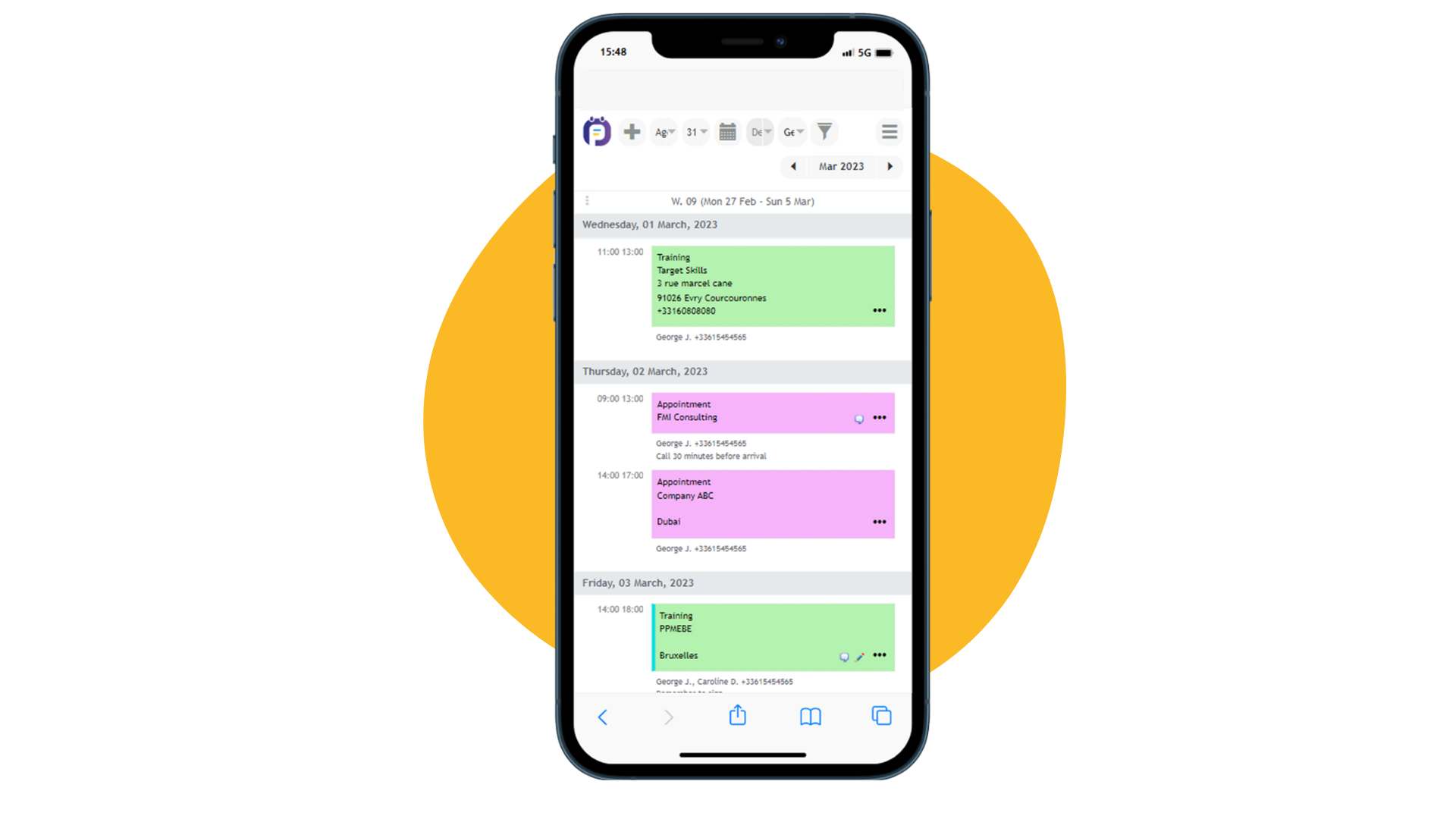
Acc�dez au planning mensuel
La p�riode de temps s�affiche sur un mois entier qui est indiqu� en haut � droite. Naviguez ais�ment de mois en mois via les fl�ches situ�es de part et d�autre du mois affich�.
Naviguez ais�ment de jour en jour
De plus, en scrollant vers le bas ou vers le haut, le jour concern� appara�t sur fond gris�.
Le format de date utilis� (ex: dddd d MMMM yyyy) peut �tre modifi� par chaque utilisateur depuis son profil, menu �Mon Profil� , Date - Format Long.
Visualisez la semaine en cours
La semaine affich�e reste toujours visible en haut de l'�cran: le num�ro de semaine ainsi que la p�riode de temps concern�e apparaissent en permanence afin de faciliter l'acc�s � la planification des �v�nements pass�s ou futurs.
Cr�ez des acc�s individuels et uniques
Vous pouvez g�rer les droits pour chaque utilisateur sur le planning et donner des autorisations pr�cises en lecture et/ou �criture sur un ou plusieurs services.
Une restriction courante est �galement de limiter l'acc�s de l'utilisateur � son planning.
cf. Gestion des droits des utilisateurs
Choisissez les informations affich�es
Depuis le menu Outils -> Description, vous pouvez choisir les champs que vous souhaitez voir afficher sur l'�cran, au niveau de la zone d�limit�e par le bloc repr�sentant l'�v�nement ainsi que la zone situ�e en dessous de ce bloc.
Toutes les informations apparaissent enti�rement de fa�on claire et organis�e. D�cidez si vous souhaitez voir le libell� de la t�che et son �tat d�avancement, le nom du client, son adresse et son num�ro, les commentaires et autres projets. Personnalisez l�affichage afin d�acc�der ais�ment aux informations importantes pour votre activit�.
cf. Sélection des informations affichées ou envoyées
Appelez un client sur son num�ro fixe ou son portable
Via le menu ��� situ� � droite de chaque bloc d'�v�nement, si vous avez renseign� le num�ro fixe ou mobile de votre client, vous avez la possibilit� de l�appeler directement depuis votre t�l�phone mobile via le menu �Appeler (Client)�.
Affichez l�adresse de l'événement sur une carte Google Maps
Via le menu ��� -> �Voir sur la carte�, vous pouvez afficher l�adresse associ�e � l'�v�nement sur l�application Google Maps. Ce menu "Voir sur la carte" apparait si vous avez renseign� l'adresse du client ou le lieu de l'�v�nement.
FAQ
Pour afficher l�agenda d�une seule ressource, s�lectionnez cette ressource depuis le filtre �Ressource� disponible en haut du planning sur la premi�re barre de filtres.
Pour afficher une date particuli�re, vous pouvez la s�lectionner via le calendrier disponible en haut du planning sur la premi�re barre de filtres. Depuis ce calendrier, vous pouvez �galement revenir � la journ�e d�aujourd�hui en appuyant sur le bouton �Aujourd'hui�.
Oui, avec la version Enterprise, vous pouvez synchroniser le planning d�une ou plusieurs ressources vers votre calendrier Outlook.
Oui, vous pouvez faire signer un client pour justifier qu�une intervention a �t� effectu�e.
cf. Signature électronique